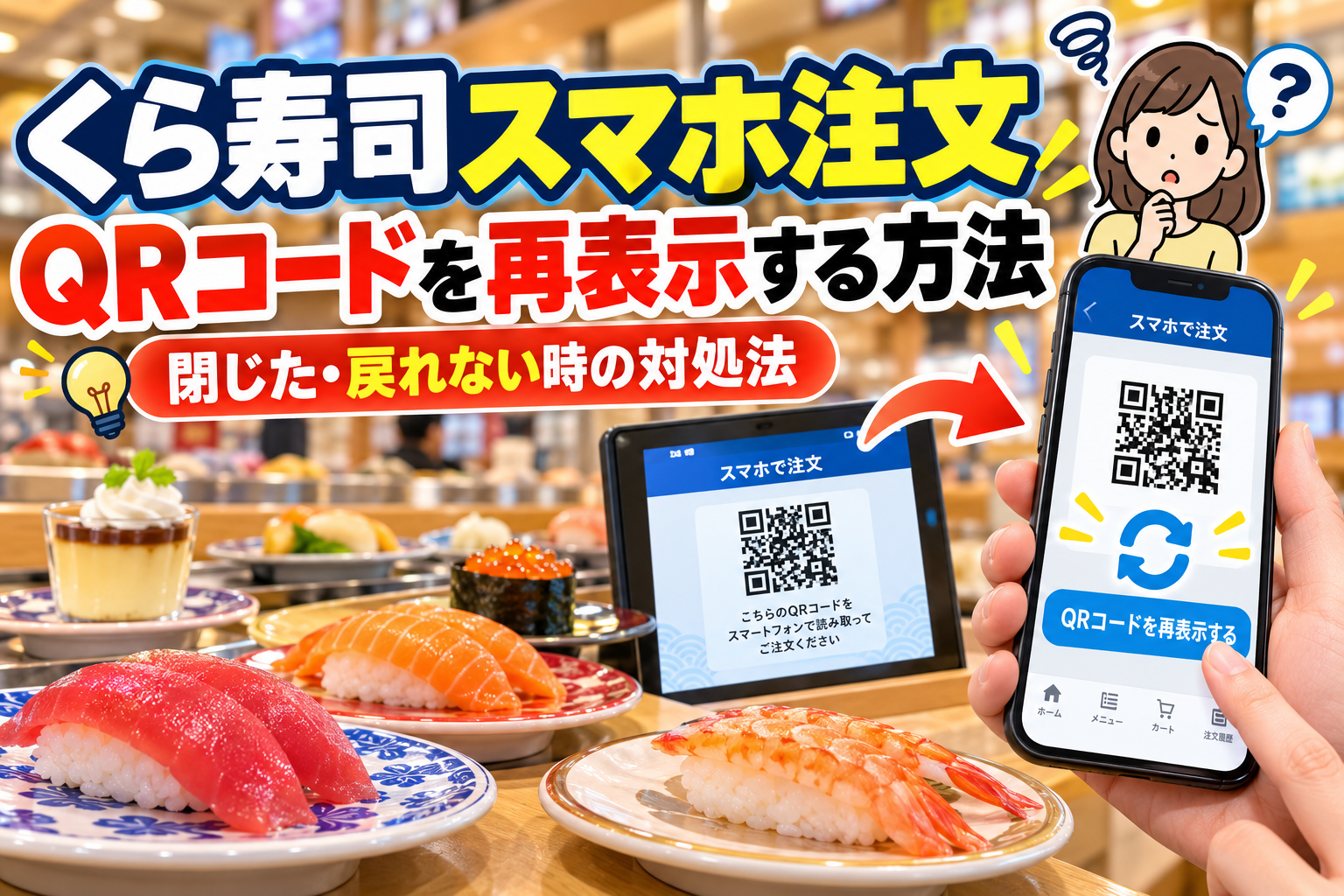
くら寿司でスマホ注文を使おうとしたとき、「QRコードを閉じてしまった」「注文画面に戻れない」「もう一度QRコードを表示する方法が分からない」と困ったことはありませんか。
くら寿司のスマホ注文は、自分のスマホからメニューを選べる便利なサービスですが、初めて使うとQRコードの出し方や再表示の方法で迷いやすいポイントがあります。
この記事では、くら寿司のスマホ注文でQRコードを表示する方法、閉じたときの再表示手順、読み取れない場合の対処法をわかりやすく解説します。
さらに、複数人で利用するときのコツや、スマホ注文を快適に使うためのポイントも紹介するので、来店前に確認しておけば安心です。
- くら寿司のスマホ注文とは?
- くら寿司でスマホ注文を始める基本的な流れ
- QRコードを閉じてしまった!まず確認したいこと
- くら寿司のQRコードをもう一度表示する方法
- QRコードを読み取れないときの原因と対処法
- 注文ページが開かない場合は通信環境をチェック
- 複数人ならスマホ注文がさらに便利
- タッチパネル注文とスマホ注文はどちらが便利?
- ビッくらポン!を楽しみたい人もスマホ注文をチェック
- スマホ注文を快適に使うための事前準備
- QRコードのスクリーンショットを保存しておく必要はある?
- 何度やってもスマホ注文ができない場合は?
- くら寿司スマホ注文のQRコードに関するよくある疑問
- まとめ|QRコードを見失っても慌てず再表示しよう
- 関連記事
くら寿司のスマホ注文とは?
くら寿司では、テーブルに設置されている注文用端末だけでなく、自分のスマートフォンからメニューを注文できる「スマホで注文」が利用できます。
店内の画面に表示されるコードをスマホで読み込むと注文ページが開き、寿司やサイドメニュー、デザートなどを選べます。
つまり、
「みんなで1台のタッチパネルを見る」
という従来の注文方法だけではなく、
「それぞれが自分のスマホを見ながら商品を選ぶ」
という使い方ができるわけです。
くら寿司公式でも、スマホ注文はタッチパネルに触れず、自分のスマホから注文できるサービスとして案内されています。
スマホ注文ならメニューをゆっくり選びやすい
スマホ注文のメリットは、自分のペースでメニューを確認できることです。
たとえば家族4人でくら寿司へ行った場合、テーブルの注文端末が1台しかなければ、
「次これ頼みたい」
「ちょっと待って、まだ選んでいる」
と順番待ちになることがあります。
スマホから注文できれば、それぞれが自分の画面でメニューを確認できるため、注文端末を取り合う必要がありません。
写真を見ながらじっくり決めたい人にとっても便利でしょう。
ただし、利用方法や対応状況は店舗によって異なる場合があります。
くら寿司でスマホ注文を始める基本的な流れ
初めて利用するときは難しそうに見えますが、基本的な流れはシンプルです。
大まかには、
- 席に案内される
- 店内の注文画面からスマホ注文用のコードを表示する
- スマホのカメラなどでコードを読み込む
- 表示された注文ページを開く
- 好きな商品を選んで注文する
という流れです。
くら寿司公式の利用ガイドでも、画面に表示されたコードを読み込むと注文ページが立ち上がる仕組みが案内されています。
QRコードはその席で表示されたものを使う
スマホ注文を利用するときに覚えておきたいのが、基本的に「自分が座っている席で表示されたコードを読み取る」ということです。
別のテーブルのコードを読み込むのではなく、案内された席の画面から表示したものを利用しましょう。
スマホのカメラをQRコードへ向けると、画面上にリンクが表示されます。
そのリンクをタップして注文画面へ進みます。
読み取ったあともQRコードそのものをずっと表示しておく必要はありません。
一度注文ページへ移動できれば、基本的にはその画面からメニューを選んでいきます。
QRコードを閉じてしまった!まず確認したいこと
スマホ注文を利用していて特に困りやすいのが、
「注文画面を閉じてしまった」
というケースです。
しかし、すぐに最初から操作し直す必要があるとは限りません。
まずはスマホ側に注文ページが残っていないか確認してみましょう。
ブラウザのタブが残っていないか確認
QRコードを読み込んでブラウザで注文ページを開いていた場合、SafariやChromeのタブにページが残っている可能性があります。
別のアプリへ移動しただけなら、ブラウザへ戻るだけで注文を再開できることがあります。
iPhoneならSafari、AndroidならChromeなど、QRコードを読み取った際に使用したブラウザを開いてみましょう。
タブ一覧を表示すると、くら寿司の注文ページが見つかるかもしれません。
注文画面を見失ったときは、最初にブラウザのタブを確認するのがおすすめです。
「戻る」で注文ページへ戻れる場合もある
別のWebページへ移動してしまっただけであれば、ブラウザの「戻る」を押すことで注文ページが表示されることもあります。
ただし、何度も戻る操作をすると注文ページ自体から離れてしまう場合もあります。
画面がよく分からなくなったときは、無理に操作を続けるより、席の端末から再度スマホ注文用コードを表示したほうが早いでしょう。
くら寿司のQRコードをもう一度表示する方法
ブラウザのタブを完全に閉じてしまった場合や、注文ページへ戻れなくなった場合は、席にある注文端末を確認してください。
スマホ注文用のコードを再び表示できれば、もう一度読み取って注文ページへアクセスできます。
注文端末からスマホ注文の項目を探す
くら寿司では店舗や端末によって画面デザインが異なることがあります。
そのため、
「必ずこの位置にこのボタンがある」
と決めつけず、画面内にある
「スマホで注文」
「スマホ注文」
「QRコード」
などの案内を探してみましょう。
メニュー画面ですぐ見つからない場合は、案内・ヘルプ関連のメニュー内に入っていることも考えられます。
店内端末は更新によって表示内容が変わる可能性があるため、実際の画面表示を優先してください。
見つからなければ店員さんに聞けばOK
何度探してもQRコードの表示方法が分からないときは、スタッフへ確認するのが一番簡単です。
「スマホ注文のQRコードをもう一度出したいのですが」
と伝えれば大丈夫です。
スマホや注文端末の操作に慣れていない場合、分からないメニューを何度も押すより、スタッフに確認したほうが早く解決できるでしょう。
QRコードを読み取れないときの原因と対処法
コードを表示できても、
「カメラを向けても反応しない」
「リンクが出てこない」
ということがあります。
その場合は故障と決めつけず、いくつか確認してみましょう。
QRコードへスマホを近づけすぎていないか
QRコードを読み取ろうとして、スマホを画面ギリギリまで近づけてしまう人もいます。
しかし、近すぎるとかえってピントが合いません。
QRコード全体がスマホ画面の中に収まる程度まで少し離してみてください。
数秒待つとリンクが表示されることがあります。
カメラレンズの汚れを確認する
スマホのレンズに指紋や油汚れが付着していると、QRコードへピントが合いにくくなります。
柔らかい布などで軽く拭いてから再度試してみましょう。
普段写真を撮るときには気にならない程度の汚れでも、細かなQRコードの読み取りでは影響する場合があります。
カメラのQRコード読み取り設定を確認
スマホによっては、カメラの設定でQRコード読み取り機能がオフになっていることがあります。
標準カメラで反応しないときは設定を確認してください。
また、QRコード読み取り機能を備えた別のアプリを利用する方法もあります。
注文ページが開かない場合は通信環境をチェック
QRコード自体は読み込めたのに、その後のページが表示されない場合はインターネット接続も確認しましょう。
スマホ注文はスマートフォン上でページを表示するため、通信状態が不安定だと正常に読み込めないことがあります。
Wi-Fiとモバイル通信を切り替えてみる
ページがずっと読み込み中になっている場合、
・店内で接続しているWi-Fiを一度オフにする
・モバイルデータ通信へ切り替える
・通信を一度オフ・オンする
などを試すと改善する場合があります。
Wi-Fiの電波マークが表示されていても、実際にはインターネットへうまく接続できていないケースがあります。
ブラウザを閉じる前に再読み込みする
表示が止まった場合は、まずページの再読み込みを試してみましょう。
それでも開かない場合はブラウザを閉じ、席のQRコードから入り直す方法があります。
ただし、注文ボタンを押した直後に通信が不安定になった場合は注意が必要です。
注文が送信済みなのか分からないまま同じ商品をもう一度注文すると、重複する可能性があります。
その場合は注文履歴や店内端末を確認してから再注文すると安心です。
複数人ならスマホ注文がさらに便利
スマホ注文が活躍するのは、一人で利用するときよりも家族や友人と来店したときです。
複数人でテーブルを囲んでいると、注文用タッチパネルを使いたいタイミングが重なることがあります。
そんなとき、それぞれのスマホから商品を選べれば注文待ちを減らせます。
「何を頼んだ?」を確認しながら注文する
便利な一方、複数人が自由に注文すると、
「それ、私も頼んだよ」
「同じデザートが2個来た」
ということも起こります。
そのため、人数が多いときは、
「注文する前に一声かける」
「注文履歴を確認する」
などのルールを決めておくと安心です。
特にサイドメニューやデザートは同じ商品を選びやすいため、重複注文に注意しましょう。
タッチパネル注文とスマホ注文はどちらが便利?
どちらか一方だけを使う必要はありません。
状況に応じて使い分けると、くら寿司での注文がスムーズになります。
タッチパネルが向いている人
テーブルの注文端末は、
・スマホ操作が苦手
・通信量を使いたくない
・スマホの充電が少ない
・全員分を一人がまとめて注文する
という場合に便利です。
スマホを用意しなくてもその場ですぐ注文できます。
スマホ注文が向いている人
一方、スマホ注文は、
・自分のスマホでじっくりメニューを見たい
・複数人それぞれが商品を選びたい
・注文端末の順番待ちをしたくない
という場合に向いています。
家族や友人同士で利用するときには、スマホ注文とテーブル端末を併用すると効率よく注文できるでしょう。
ビッくらポン!を楽しみたい人もスマホ注文をチェック
くら寿司といえば「ビッくらポン!」を楽しみにしている人も多いでしょう。
基本的には対象となる食器を回収口へ入れることでゲームを楽しめる仕組みですが、くら寿司公式ではスマホ注文について「サイドメニューでもびっくらポンができる」と案内されています。
対象商品やキャンペーン、利用条件などは時期によって変更される可能性があります。
「スマホから注文するとどの商品が対象になるのか」を知りたい場合は、来店時の注文画面や公式サイトの最新案内を確認するのがおすすめです。
ビッくらポン!を目当てにしている場合は、対象条件を確認してから注文すると取りこぼしを防げます。
スマホ注文を快適に使うための事前準備
くら寿司へ行く前に少し準備しておくと、スマホ注文がさらに使いやすくなります。
特に確認しておきたいのがスマホの充電です。
注文の途中でバッテリーがなくなってしまうと、その後はテーブルの注文端末を利用することになります。
来店前にある程度充電しておきましょう。
また、スマホのOSやブラウザを長期間アップデートしていないと、Webページが正常に動作しないケースもあります。
普段から最新の状態にしておくと安心です。
QRコードのスクリーンショットを保存しておく必要はある?
「また閉じたら困るからQRコードをスクリーンショットしておこう」
と思う人もいるかもしれません。
しかし、基本的にはその必要はありません。
注文画面へ戻れなくなった場合は、店内の端末からQRコードをもう一度表示して読み込めば済むためです。
QRコードは利用している席や来店時の注文と結び付いている可能性があるため、以前撮影した画像を次回来店時にも使えるとは考えないほうがよいでしょう。
その都度、利用している席に表示された最新のコードを使うのが確実です。
何度やってもスマホ注文ができない場合は?
ここまで試しても注文ページが開かない場合は、無理にスマホ注文へこだわる必要はありません。
テーブルにある注文端末から通常通り注文できます。
スマホ注文は便利な機能ですが、スマホを利用しなければ食事ができない仕組みではありません。
「QRコードが読めない」
「注文ページが途中で止まる」
「どのボタンを押せばいいか分からない」
という場合は、テーブル端末を利用するか、スタッフへ相談しましょう。
特に混雑時は何度もスマホを操作するより、通常の注文方法へ切り替えたほうが早い場合もあります。
くら寿司スマホ注文のQRコードに関するよくある疑問
QRコードを閉じたらもう注文できない?
いいえ。
まずブラウザのタブに注文ページが残っていないか確認してください。
完全に閉じてしまった場合は、利用中の席にある注文端末からスマホ注文用のコードを再度表示し、読み込み直す方法があります。
QRコードは一度しか読み取れない?
一度読み取ったら二度と使えないというものではありません。
注文ページへ戻れなくなった場合は、店内画面からスマホ注文用コードを確認し直してください。
画面表示や仕様は店舗・端末・システム更新によって変わることがあります。
アプリを入れないとスマホ注文できない?
くら寿司公式ではスマホアプリを使った予約や注文サービスが提供されていますが、店内で表示されるコードから注文ページを開く仕組みも案内されています。
実際の利用画面に表示される案内に沿って進めるのが確実です。
QRコードが見つからないときは?
席の注文端末にあるスマホ注文関連の項目や案内メニューを確認してください。
店舗によって画面表示が異なる場合があります。
見つからない場合は店員さんへ「スマホ注文のQRコードを表示したい」と聞けばスムーズです。
QRコードを読み込んでもページが開かないのはなぜ?
通信環境やブラウザの状態などが影響している可能性があります。
Wi-Fiとモバイルデータ通信を切り替える、ページを再読み込みする、別のブラウザを試すなどの方法があります。
改善しない場合はテーブルの注文端末を利用しましょう。
まとめ|QRコードを見失っても慌てず再表示しよう
くら寿司のスマホ注文は、自分のスマートフォンからメニューを確認して、そのまま商品を注文できる便利なサービスです。
特に家族や友人など複数人で利用すると、それぞれが自分のペースで商品を選べるのがメリットです。
一方、初めて利用すると、
「QRコードを閉じてしまった」
「注文画面へ戻れない」
「QRコードが読み取れない」
と戸惑うことがあります。
そんなときは、まずSafariやChromeなどのブラウザを開き、注文ページのタブが残っていないか確認してみましょう。
完全に閉じてしまっている場合は、席にある注文端末からスマホ注文用のコードを再び表示して読み込み直す方法があります。
画面内でQRコードの表示方法が見つからなければ、スタッフに尋ねても問題ありません。
また、コードを読み取れない場合は、スマホと画面の距離、カメラレンズの汚れ、通信環境なども確認してみてください。
スマホ注文がうまく使えない場合でも、テーブルの注文端末から通常通り注文できます。
「スマホ注文を絶対に使わなければならない」と考えず、状況に合わせて使い分けることが大切です。
QRコードの表示方法と、注文画面を見失ったときの対処法だけ覚えておけば、次にくら寿司へ行ったときも慌てずスマホ注文を利用できるでしょう。
関連記事
通話中に動画の音を大きくする方法|iPhone・Androidで音が小さいときの対処法