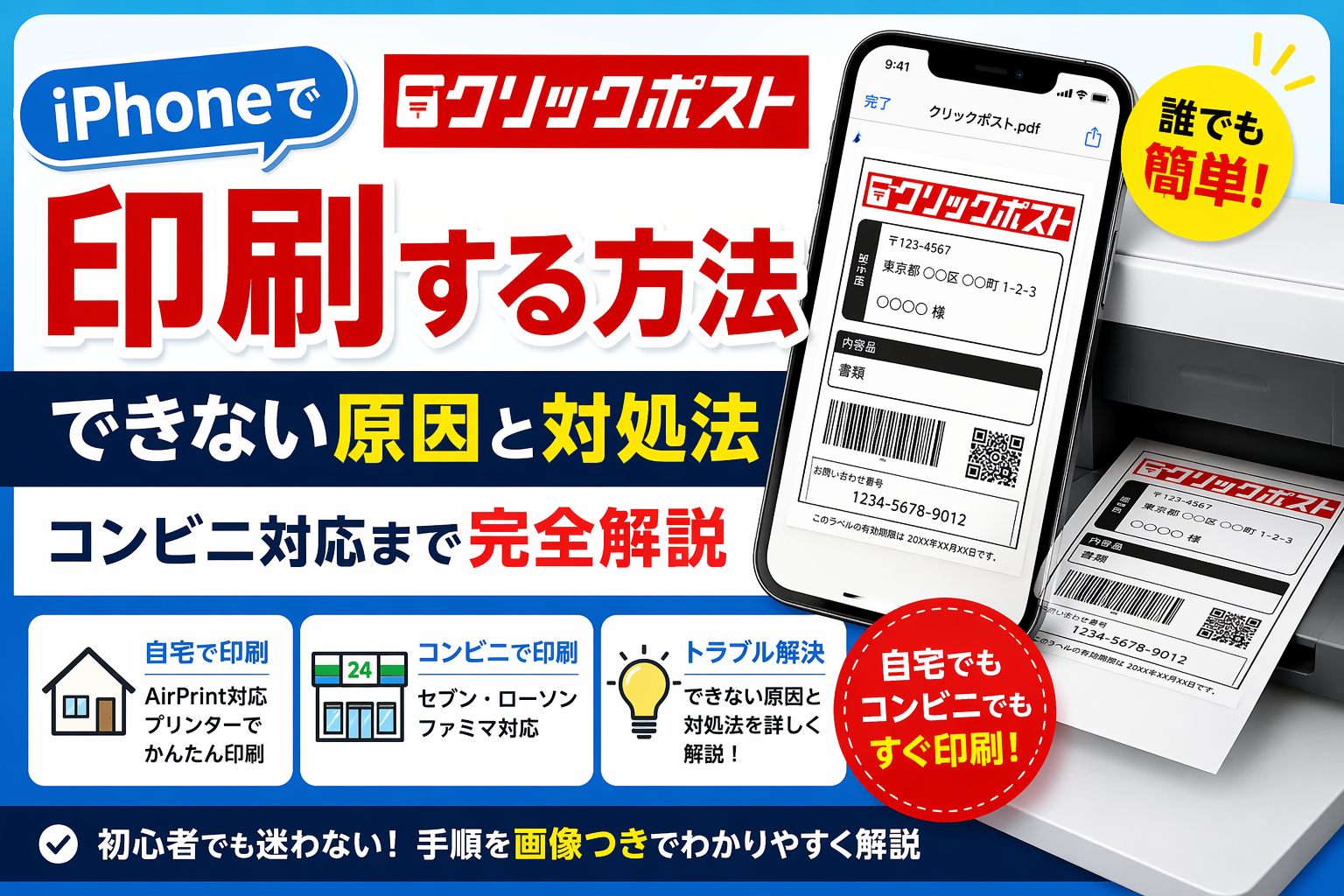
「iPhoneでクリックポストを印刷したいのに、なぜかうまくいかない…」
そんな悩みを抱えていませんか?
実は、クリックポストの印刷はちょっとした設定ミスや手順の違いで失敗しやすいポイントがいくつもあります。ですが逆に言えば、正しいやり方さえ知っていれば、iPhoneだけで自宅でもコンビニでもスムーズに印刷できるようになります。
この記事では、初心者でも迷わないように
・iPhoneでの正しい印刷手順
・AirPrint・コンビニ印刷の具体的な方法
・印刷できない原因と即解決策
をわかりやすくまとめました。
この記事を読めば、もう印刷で迷うことはありません。
iPhoneで印刷するまでの基本ステップ
まずは、全体の流れを理解しておきましょう。クリックポストの印刷は複雑に見えて、実はシンプルな工程で構成されています。
基本的には以下の流れです。
- ラベルを作成する
- PDFとして表示する
- iPhoneに保存する
- 印刷を実行する
この中でも特に重要なのが「PDFの保存」と「印刷手段の選択」です。この2点を正しく行うことで、ほとんどのトラブルは回避できます。
ラベルPDFの保存方法と失敗しないコツ
ラベル作成後、「印刷」をタップするとPDFが表示されます。このデータを適切に保存しておくことが、スムーズな印刷の第一歩です。
保存方法としては、以下の選択肢があります。
・「ファイル」アプリに保存
・「ブック」アプリに登録
・メールやクラウドに送信
特におすすめなのは「ファイル」アプリへの保存です。「このiPhone内」や「iCloud Drive」に保存しておくと、後からすぐに見つけられます。
また、ファイル名は「clickpost_label.pdf」など英数字にしておくと安全です。日本語や記号を含めると、印刷時にエラーが発生することがあります。
自宅で印刷する方法|AirPrintを活用する
自宅にプリンターがある場合は、AirPrint機能を使うことで簡単に印刷できます。これはiPhoneに標準搭載されている機能で、Wi-Fi経由で直接印刷できる仕組みです。
操作は非常にシンプルです。
- PDFを開く
- 共有ボタンをタップ
- 「プリント」を選択
- プリンターを選ぶ
- 印刷開始
ただし、iPhoneとプリンターが同じWi-Fiに接続されていることが必須条件です。異なるネットワークに接続されていると、プリンターが表示されません。
印刷設定では次の項目を確認しましょう。
・用紙サイズ:A4
・拡大縮小:ページに合わせる
・向き:横または縦
これらの設定を誤ると、ラベルの一部が切れてしまうことがあるため注意が必要です。
プリンターがない場合|コンビニ印刷の活用
自宅にプリンターがない場合でも、コンビニのマルチコピー機を使えば問題なく印刷できます。
基本の流れは次の通りです。
- アプリでPDFをアップロード
- 予約番号を取得
- 店頭で入力して印刷
主な対応アプリは以下です。
・セブンイレブン:ネットワークプリント/かんたんnetprint
・ローソン・ファミマ:PrintSmash
操作自体は難しくありませんが、予約番号には有効期限があるため、登録後は早めに印刷することが大切です。
印刷できないときの原因と対処法
印刷がうまくいかない場合でも、焦る必要はありません。多くの場合、原因は基本的な設定にあります。
よくあるトラブルは以下の通りです。
・PDFが白紙になる
・印刷ボタンが反応しない
・プリンターが見つからない
これらの原因として多いのがSafariの設定です。クリックポストの印刷画面はポップアップで表示されるため、ブロック設定がオンだと正常に表示されません。
設定では以下を確認してください。
・ポップアップブロック:オフ
・JavaScript:オン
・Cookie制限:解除
また、Wi-Fi接続が不安定な場合は、ルーターや端末の再起動も有効です。
印刷ミスを防ぐためのPDF設定
ラベル印刷では、サイズや配置のズレがトラブルの原因になります。印刷前に必ずプレビューを確認しましょう。
チェックすべきポイントは以下です。
・ページ数が1ページになっているか
・ラベルが中央に配置されているか
・余白が適切か
クリックポストのラベルはA6サイズが基準ですが、A4で印刷する場合は「ページに合わせる」を選択するときれいに収まります。
バーコードが切れてしまうと配送時に問題が発生するため、この確認は非常に重要です。
USB・クラウド印刷を使う場合の注意点
コンビニによってはUSBメモリやクラウド経由の印刷も可能です。ただし、ファイルの扱いには注意が必要です。
主な注意点は以下です。
・ファイル名は英数字にする
・PDF形式で保存する
・フォルダ階層をシンプルにする
これらを守らないと、コピー機で認識されない場合があります。
再印刷と作業効率を上げるコツ
クリックポストでは、発行済みラベルをマイページから再表示できます。履歴から簡単に再印刷できるため、万が一のときも安心です。
ただし、表示には期限があるため、PDF保存は必須です。
さらに効率を上げる方法としては、
・宛先情報の登録
・印刷設定の保存
・クラウドへのバックアップ
などがあります。これらを活用することで、毎回の作業時間を大幅に短縮できます。
iPhoneでクリックポスト印刷を成功させるためのチェックリスト
クリックポストの印刷で失敗しないためには、事前の確認がとても重要です。特にiPhoneから印刷する場合は、パソコンとは違った注意点があります。
まず最初に確認したいのが「印刷環境」です。自宅プリンターを使うのか、それともコンビニ印刷を利用するのかによって、準備する内容が変わります。
自宅で印刷する場合は、AirPrint対応かどうかを確認し、iPhoneと同じWi-Fiに接続されているかをチェックしましょう。一方、コンビニ印刷の場合は、対応アプリのインストールとPDFのアップロードが必要です。
さらに、PDFが正常に保存されているかも重要なポイントです。保存が不完全だと、印刷時にエラーが発生する原因になります。
AirPrintが使えない場合の代替方法
「プリンターがあるのにAirPrintに対応していない」というケースも少なくありません。その場合でも、いくつかの方法で対応可能です。
まず一つ目は、プリンターメーカーが提供している専用アプリを利用する方法です。CanonやEPSONなどのアプリを使えば、AirPrint非対応でも印刷できる場合があります。
二つ目は、PDFをクラウドに保存して別の端末から印刷する方法です。パソコンやタブレットを経由することで、より安定した印刷が可能になります。
三つ目は、コンビニ印刷の活用です。最も確実で手軽な方法なので、トラブル時の最終手段として覚えておくと安心です。
コンビニ印刷で失敗しないためのコツ
コンビニ印刷は便利ですが、ちょっとしたミスで印刷できないこともあります。特に注意したいのがファイル名と形式です。
ファイル名は必ず英数字にし、日本語や記号は避けましょう。また、形式はPDFに統一することが重要です。
さらに、アップロード後に発行される予約番号には有効期限があります。期限を過ぎると再度アップロードが必要になるため、時間には余裕を持って行動しましょう。
印刷時は「普通紙」「白黒」「A4サイズ」を選択するのが基本です。設定を間違えると、ラベルのサイズがズレてしまう可能性があります。
バーコードが読み取れない原因と対策
クリックポストで最も注意したいのが、バーコードの印刷状態です。ここが正しく印刷されていないと、配送時にトラブルになる可能性があります。
主な原因は以下の通りです。
・印刷サイズが合っていない
・ラベルが途中で切れている
・印刷がかすれている
これを防ぐためには、「ページに合わせる」設定を有効にし、印刷前に必ずプレビュー確認を行いましょう。
また、インク残量や用紙の状態もチェックしておくと安心です。
作業を効率化するための裏ワザ
クリックポストを頻繁に使う人は、効率化を意識することで作業時間を大幅に短縮できます。
例えば、宛先情報を事前に登録しておくと、毎回入力する手間が省けます。また、PDFをクラウドに保存しておけば、どの端末からでもすぐに印刷できます。
さらに、印刷設定を固定しておくことで、毎回の調整作業も不要になります。
こうした小さな工夫を積み重ねることで、クリックポストの作業は驚くほどスムーズになります。
まとめ|iPhoneだけで快適にクリックポストを印刷しよう
iPhoneを使ったクリックポストの印刷は、基本さえ理解していれば誰でも簡単に行えます。
自宅ではAirPrint、外出先ではコンビニ印刷を使い分けることで、状況に応じた対応が可能です。
また、印刷できない場合でも、Safari設定やWi-Fi環境を見直すことで多くの問題は解決できます。
PDFの保存・設定確認・印刷手段の選択。この3点を意識するだけで、作業は格段にスムーズになります。
iPhone一台で発送準備を完結させ、より効率的にクリックポストを活用していきましょう。
■ FAQ
Q. iPhoneだけでクリックポストは本当に印刷できますか?
はい、可能です。AirPrint対応プリンターがあれば自宅で直接印刷できますし、プリンターがなくてもコンビニ印刷を利用すれば問題ありません。
Q. PDFが開けるのに印刷できないのはなぜですか?
Safariのポップアップ設定やWi-Fi接続の問題が原因のことが多いです。ポップアップブロックをオフにし、同じネットワークに接続されているか確認してください。
Q. コンビニ印刷はどこが対応していますか?
セブンイレブン、ローソン、ファミリーマートなど主要コンビニで対応しています。専用アプリを使って印刷できます。
Q. ラベルはA4で印刷しても大丈夫ですか?
はい、大丈夫です。「ページに合わせる」設定を使えば、A4用紙でも問題なく印刷できます。
Q. 印刷したラベルを再利用できますか?
同じラベルは再印刷可能ですが、一定期間を過ぎると再発行が必要になります。必ずPDFを保存しておきましょう。
関連記事
段ボールのシールをきれいに剥がす方法|ベタベタ跡を残さない簡単テク
紙のシワをきれいに直す方法|アイロンなしでもできる安全で簡単な対処法