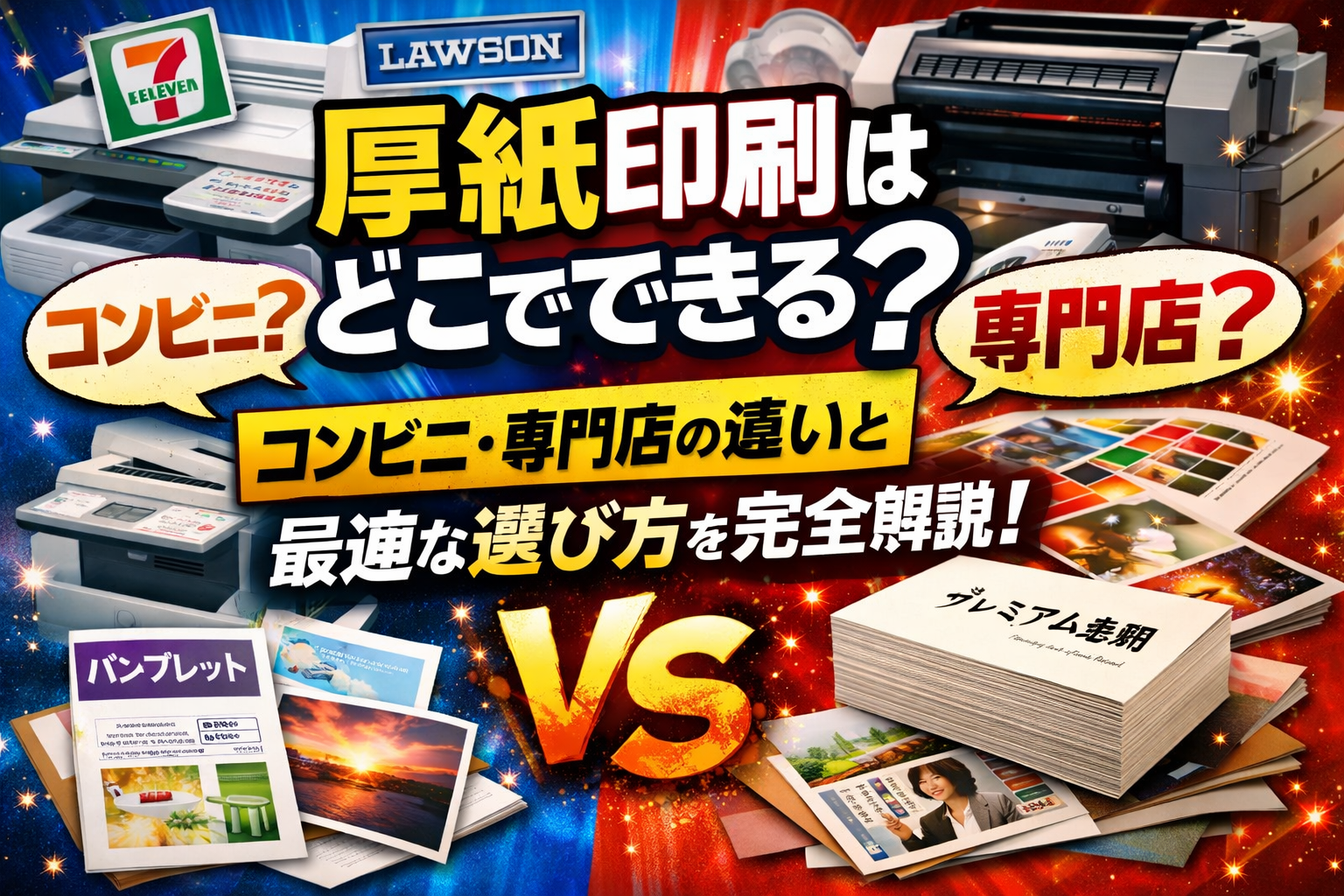
「厚紙印刷ってコンビニでできるの?それとも専門店じゃないと無理?」
そんな疑問を持ったことはありませんか。
実は、用途によって最適な印刷場所はまったく違います。
知らずに選ぶと「思っていた仕上がりと違う」「無駄に高くなった」という失敗にもつながりかねません。
この記事では、コンビニと専門店の違いをわかりやすく整理しながら、料金・用紙・印刷方法・スマホ対応まで徹底解説します。
読み終わる頃には、あなたにとってベストな印刷方法がはっきりわかります。
コンビニでできる厚紙印刷の実態
実は「完全な厚紙」は難しいこともある
まず押さえておきたいのは、コンビニのコピー機で扱える紙には制限があるという点です。セブンイレブン・ローソン・ファミリーマートなどに設置されているマルチコピー機は非常に高性能ですが、自由に紙を選べるわけではありません。
基本的に利用できるのは以下のような種類です。
- 一般的なコピー用紙
- 少し厚みのある上質紙
- 写真向けの光沢紙
そのため、名刺のような硬い厚紙や特殊な用紙に印刷したい場合は、コンビニでは対応できないケースもあります。ただし、簡易的な厚紙印刷であれば十分対応可能です。
セブンイレブンの印刷方法
セブンイレブンでは「ネットプリント」という仕組みを使って印刷します。流れは非常にシンプルです。
- スマホやパソコンからデータ(PDFや画像)を登録
- 発行された予約番号を控える
- 店舗のコピー機で番号を入力して印刷
この方法ならUSBメモリなどがなくても印刷できるため、外出先でも非常に便利です。
ただし注意点として、用紙の選択肢は限られているため、厚みを重視する場合は事前確認が必要です。
ファミマ・ローソンはスマホ直結型
ファミリーマートとローソンでは「PrintSmash」というアプリを使うことで、より直感的に印刷できます。
特徴は以下の通りです。
- Wi-FiやBluetoothで直接データ送信できる
- アカウント登録が不要
- PDF・写真データに対応
スマホだけで完結するため、「急ぎで1枚だけ印刷したい」という場面では非常に便利です。
ただしこちらも、用紙は店舗備え付けのものに限定されるため、本格的な厚紙には対応していない場合が多いです。
用紙選びで仕上がりが変わる
印刷の完成度を左右するのが「紙の種類」です。特に重要なのが、上質紙と光沢紙の違いです。
上質紙の特徴
- 落ち着いた質感でビジネス用途向き
- 文字が読みやすい
- 書き込みがしやすい
資料や案内文などにはこちらが適しています。
光沢紙の特徴
- 表面にツヤがあり発色が良い
- 写真やイラストに最適
- 水や指紋にやや弱い
見た目のインパクトを重視するなら光沢紙が向いています。
用途に応じて選ぶことで、同じデータでも印象が大きく変わります。
スマホからPDFを印刷する方法
現在では、スマートフォンだけで印刷を完結させることも可能です。
セブンイレブンの場合
- 「netprint」アプリを使用
- ファイルをアップロード
- 店舗で番号入力
ファミマ・ローソンの場合
- 「PrintSmash」アプリを使用
- 店舗で直接送信して印刷
どちらも操作は非常に簡単で、初心者でも迷わず使える設計になっています。
特にPDF形式で保存しておくと、レイアウト崩れが起きにくく安心です。
気になる料金の目安
コンビニ印刷の料金は比較的わかりやすく設定されています。
- 白黒印刷:1枚 約20円
- カラー印刷:1枚 約60円
- 写真用紙:1枚 約80〜100円
サイズがA3になると料金はやや上がります。
また、ネットプリントには保存期限があるため、データ登録後は早めに印刷することが大切です。
本格派なら専門店が圧倒的に有利
専門店が選ばれる理由
より高品質な仕上がりを求めるなら、印刷専門店の利用がおすすめです。
代表的な店舗には以下があります。
- キンコーズ
- アクセア
- カメラのキタムラ
これらの店舗では、コンビニでは扱えないような厚紙や特殊素材にも対応しています。
各店舗の特徴
キンコーズ
ビジネス用途に強く、幅広いサイズ・用紙に対応。急ぎの印刷にも対応可能。
アクセア
オンライン入稿が便利で、素材の種類が豊富。コスト面でも利用しやすい。
カメラのキタムラ
写真印刷に特化。フォトブックや高品質プリントに強みあり。
用途に応じて使い分けることで、無駄なく最適な印刷ができます。
セルフ印刷とスタッフ対応の違い
専門店では2つの方法が選べます。
セルフ印刷
- 自分で機械操作
- 低コスト
- 即時仕上げ
スタッフ依頼
- プロが対応
- 高品質
- 細かい指定が可能
「急ぎで安く済ませたいならセルフ」「仕上がり重視なら依頼」と覚えておくと便利です。
データ持ち込みのコツ
印刷をスムーズに進めるためには、データの準備も重要です。
おすすめはPDF形式です。理由は以下の通り。
- レイアウトが崩れにくい
- フォント問題を回避できる
- 印刷トラブルが少ない
また、USB・クラウド・スマホなど複数の方法で持ち込み可能ですが、店舗ごとに対応が異なるため事前確認が安心です。
対応できる印刷内容の幅
コンビニや専門店では、以下のような印刷が可能です。
- A4・A3サイズの資料
- コピー印刷
- 写真プリント
- ポスター作成
特にA3サイズは家庭では難しいため、外部サービスの利用価値が高いポイントです。
1枚だけでも印刷できる?
結論として、ほとんどの店舗で1枚から印刷可能です。
コンビニはもちろん、専門店でも少部数対応が進んでおり、
- 試し刷り
- 個人用資料
- 急ぎの印刷
などにも柔軟に対応できます。
ただし、特殊加工などは最低ロットが設定される場合もあるため注意が必要です。
厚紙印刷で失敗しないための重要ポイント
厚紙印刷を成功させるためには、「どこで印刷するか」だけでなく、「どんな目的で使うか」を明確にすることが重要です。例えば、社内資料や簡単な案内であればコンビニ印刷でも十分対応できますが、名刺や商品カードなど品質が求められるものは専門店を選ぶべきです。
特に注意したいのが「厚紙の定義」です。一般的にコンビニで扱われる上質紙は、通常のコピー用紙より厚いとはいえ、本格的なカード紙とは異なります。そのため、仕上がりの硬さや高級感を求める場合は、最初から専門店を利用する方が結果的に満足度が高くなります。
コンビニ印刷を最大限活用するコツ
コンビニ印刷を上手に使うには、事前準備がポイントです。まずデータ形式は必ずPDFにしておくことをおすすめします。PDFにすることで、フォントの崩れやレイアウトのズレを防ぐことができます。
また、印刷前に以下をチェックしておくと失敗を防げます。
・用紙サイズ(A4・A3など)
・カラーか白黒か
・余白や塗り足しの有無
・画像解像度(低いとぼやける)
さらに、コンビニのコピー機は時間帯によって混雑するため、落ち着いて作業したい場合は深夜や早朝の利用もおすすめです。
専門店を選ぶべきケースとは?
以下のような場合は、コンビニではなく専門店を選ぶのがベストです。
・名刺やショップカードを作りたい
・厚みのあるしっかりした紙を使いたい
・色味や仕上がりにこだわりたい
・特殊加工(ラミネート・カットなど)をしたい
専門店では紙の種類だけでも数十種類以上から選べる場合があり、「光沢」「マット」「エンボス」など質感も豊富です。また、スタッフに相談しながら進められるため、初めてでも安心して高品質な印刷ができます。
スマホ印刷をさらに便利に使う方法
スマホからの印刷は非常に便利ですが、より快適に使うためにはいくつかの工夫があります。
まず、Wi-Fi環境を事前に確認しておくことが重要です。通信が不安定だとデータ送信に時間がかかる場合があります。
また、ファイル容量が大きすぎるとアップロードに時間がかかるため、画像は適度に圧縮しておくとスムーズです。特に写真印刷の場合は、解像度と容量のバランスを意識することが大切です。
さらに、複数ページのPDFを印刷する場合は、必要なページだけを選択することでコスト削減にもつながります。
コストと仕上がりのバランスを取る考え方
印刷を依頼する際、多くの人が「できるだけ安くしたい」と考えますが、安さだけで選ぶと後悔することもあります。
例えば、コンビニ印刷は安価で便利ですが、用紙や仕上がりに限界があります。一方、専門店はコストがやや高くなるものの、完成度は大きく向上します。
そのためおすすめなのは、「用途で使い分ける」という考え方です。
・試し刷りや簡易資料 → コンビニ
・本番用・配布用 → 専門店
このように使い分けることで、コストを抑えつつ品質も確保できます。
今後さらに便利になる印刷サービス
近年はクラウド連携やオンライン入稿が進み、印刷サービスはますます便利になっています。スマホ1台でデータ作成から印刷まで完結できる環境が整いつつあり、個人でもプロレベルの印刷が手軽にできる時代になっています。
今後はさらに、短納期・高品質・低コストのサービスが増えることが予想されるため、自分に合った印刷方法を知っておくことが大きなメリットになります。
まとめ|目的別で選ぶのが正解
最後にポイントを整理します。
- 手軽さ重視ならコンビニ
- 高品質・厚紙重視なら専門店
- スマホからでも簡単に印刷可能
- 用紙選びで仕上がりが大きく変わる
- 1枚からでも気軽に利用できる
印刷サービスは「どこでも同じ」ではなく、それぞれに得意分野があります。用途を明確にして選ぶことで、コストも時間も無駄にせず、満足度の高い仕上がりを実現できます。
ぜひ今回の内容を参考に、自分に合った印刷方法を選んでみてください。
■ FAQ(よくある質問)
Q1. コンビニで本格的な厚紙印刷はできますか?
A. 基本的には上質紙や光沢紙までの対応が多く、名刺のような厚い紙は難しい場合があります。本格的な厚紙は専門店がおすすめです。
Q2. スマホだけで印刷は可能ですか?
A. 可能です。専用アプリを使えば、PDFや画像をアップロードしてそのまま印刷できます。
Q3. 1枚だけでも印刷できますか?
A. コンビニ・専門店ともに1枚から印刷可能です。試し刷りにも便利です。
Q4. 一番安く印刷できるのはどこですか?
A. 一般的にはコンビニが最も安価ですが、仕上がりや用紙の種類に制限があります。
Q5. PDF以外のデータでも印刷できますか?
A. 可能ですが、レイアウト崩れを防ぐためPDF形式が推奨されます。
関連記事
段ボールのシールをきれいに剥がす方法|ベタベタ跡を残さない簡単テク
ラップの切り口が見つからない!一瞬で端を見つける裏ワザと予防法まとめ
Amazonの荷物が届かない…「お近くの配送店」のまま動かない時の対処法
同窓会の返信はがき|欠席時の近況報告の書き方と失礼にならない例文