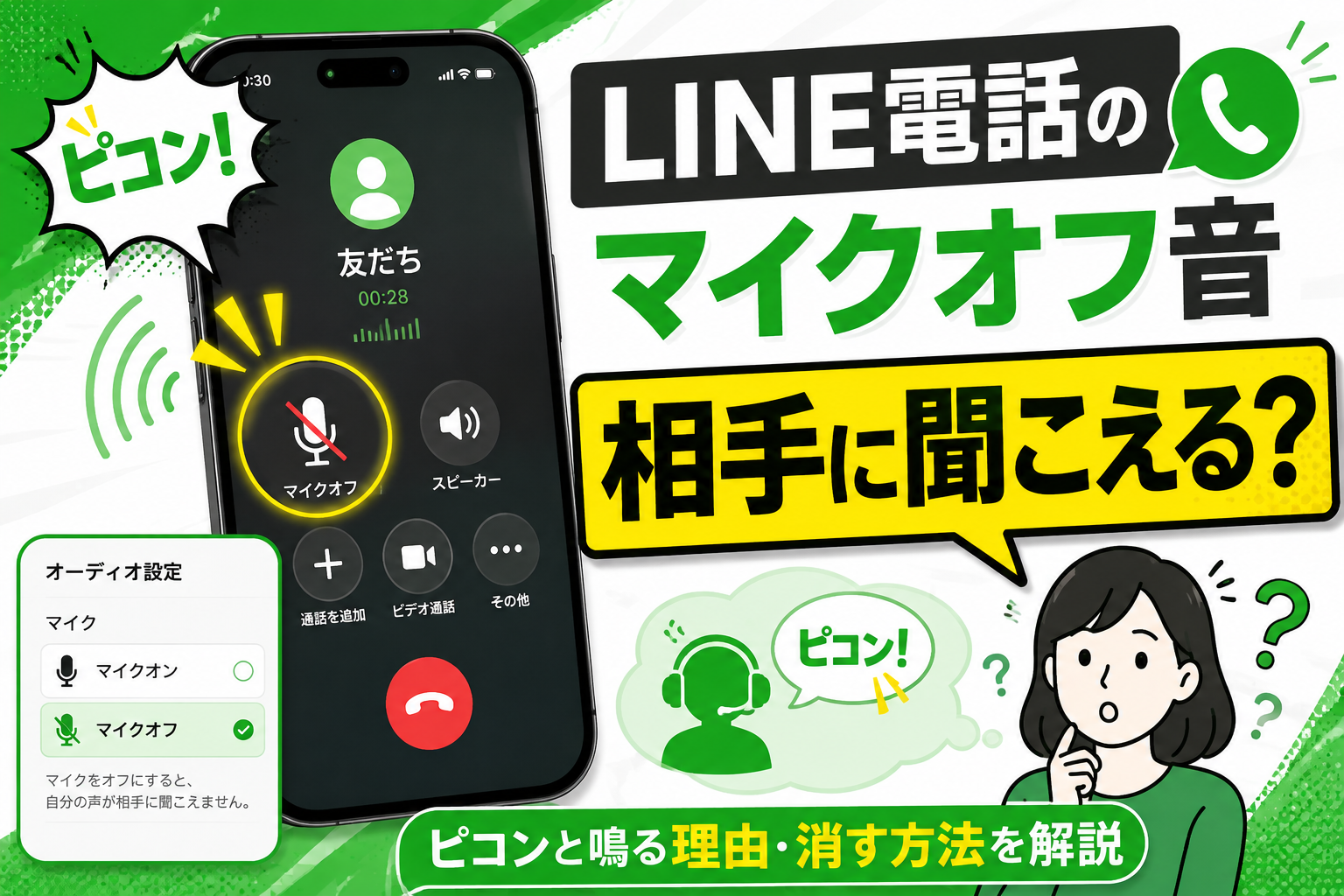
LINE電話でマイクをオフにした瞬間、「ピコン」「ポン」と音が鳴って**「これって相手にも聞こえてる?」「ミュートできていない?」「この音は消せるの?」**と不安になったことはありませんか?
結論からいうと、マイクをオフにしてもLINE通話そのものが切れるわけではなく、自分側の音声入力を止めた状態で通話は続きます。また、マイク切り替え時に聞こえる音は、端末やOS、LINEのバージョン、イヤホンなどの利用環境によって異なる場合があります。
この記事では、LINE電話でマイクオフ時に鳴る「ピコン音」の正体や相手に聞こえる可能性、音を消せるのか、iPhone・Androidで確認したい設定までわかりやすく解説します。
「ミュートしたのに音が鳴って心配」という方は、まずこの記事で仕組みを確認してみてください。
LINE電話でマイクオフにすると鳴る音は何?
LINE通話中に画面のマイクボタンをタップすると、自分のマイクを一時的にオフにできます。
いわゆる「ミュート」と呼ばれる機能です。
マイクがオフになっている間は、自分から相手へ送られるマイク音声を止めた状態で通話を続けられます。一方、相手から届く音声まで止まるわけではありません。
そのため、
「こちらの生活音だけ相手に聞かせたくない」
「咳をするときだけ音を止めたい」
「グループ通話で発言しない間は静かにしておきたい」
といった場面で便利です。
LINEでは通話画面上でマイクのオン・オフを切り替えられるようになっており、グループ通話への参加時にもマイクをオフにした状態で参加できます。
そして、機種や利用環境によっては、この切り替え操作に合わせて短い電子音のような音が聞こえることがあります。
「ピコン」という音はバグなの?
マイクを触った直後に毎回同じような短い音が鳴るのであれば、まず考えられるのは通話操作に伴うサウンドです。
突然音が鳴るため、
「LINEがおかしくなった?」
「通話が切れた?」
「何か通知が届いた?」
と思ってしまうかもしれません。
しかし、マイクのオン・オフ操作に合わせて発生しているのであれば、それだけで故障や通信トラブルと判断する必要はありません。
大切なのは、音が鳴ったことそのものよりも、通話画面上でマイクがどの状態になっているかを確認することです。
マイクに斜線が入っているなど、ミュート状態を示す表示になっていれば、自分のマイクをオフにした状態で通話が続いていると判断できます。
なぜマイクを切り替えると音が鳴るの?
スマートフォンや通話アプリでは、ボタンを押した結果を利用者に知らせるため、画面表示だけでなく音によるフィードバックが使われることがあります。
通話中はスマートフォンの画面をずっと見ているとは限りません。
たとえば、
・スマートフォンを机に置いている
・イヤホンを使いながら別の作業をしている
・料理をしながら通話している
・パソコンや資料を見ながら話している
といった状況では、マイクアイコンの変化だけではオン・オフを確認しにくいことがあります。
そのような場面で短い音が聞こえれば、「今、何かの通話操作が行われた」と気づきやすくなります。
ただし、LINE公式ヘルプではマイク切り替え時の電子音について、すべての端末で共通して鳴る音として細かな仕様までは案内されていません。
端末ごとに設定項目名や操作方法が異なる場合があることも公式に案内されているため、「どのスマホでも必ず同じピコン音が鳴る」と考えないほうがよいでしょう。
マイクオフのピコン音は相手にも聞こえる?
ここが最も気になるポイントではないでしょうか。
「こちらではピコンと聞こえたけれど、相手側でも同じ音が鳴っているの?」
と心配になる人は少なくありません。
LINEの公式ヘルプでは、マイク切り替え時に端末側で聞こえる操作音が「通話相手にも送信される」とする説明は確認できません。
そのため、まずは自分側の通話操作に伴って聞こえている音として考えるのが自然です。
ただし、実際の聞こえ方は端末やイヤホンなどの環境によって変わる可能性があります。
たとえばスマートフォンをスピーカー状態で使用している場合、端末から出た音を物理的にマイクが拾うケースも考えられます。
「絶対に相手には聞かれたくない」という重要な通話で気になる場合は、家族や別のスマートフォンを使い、実際に通話して確認しておくと安心です。
マイクオフと通話終了はまったく別
LINE通話に慣れていない場合、「マイクをオフにすると電話まで止まるのでは?」と思うことがあります。
しかし、ミュートと通話終了は別の操作です。
マイクをオフにしても、LINE電話そのものは続いています。
つまり、
マイクオン
→自分の声を相手へ届けられる
マイクオフ
→自分のマイク音声を止めた状態で通話を続ける
通話終了
→相手とのLINE通話そのものを終了する
という違いがあります。
ミュート中でも、基本的には相手の話を聞き続けることができます。
そのため、相手から質問されたのに返事ができない場合は、マイクがオフになったままではないか確認してみましょう。
LINE電話でマイクオフが役立つ場面
ミュート機能は、オンライン会議だけでなく普段のLINE通話でも役立ちます。
周囲が騒がしいとき
駅、カフェ、屋外などでは、自分が話していない時間でも周囲の音がマイクに入ることがあります。
そのままにしていると、相手にとって聞き取りにくい通話になってしまう場合があります。
自分が発言しない間だけマイクをオフにしておけば、不要な環境音を抑えやすくなります。
家族の会話を聞かせたくないとき
自宅から電話していると、家族が突然話しかけてくることもあります。
そのような場合は、いったんマイクをオフにしてから家族と話し、終わったら再びマイクをオンにすると便利です。
咳やくしゃみをするとき
通話中に咳やくしゃみが出そうになったときも、素早くミュートできれば相手への大きな音を避けやすくなります。
特にイヤホンで通話している相手には突然の大きな音が負担になる場合があるため、覚えておくと便利な使い方です。
グループ通話で発言しないとき
複数人でLINE通話をしている場合、自分が話していない間だけマイクをオフにしておく方法もあります。
LINEではグループ通話でもマイクのオン・オフを利用できます。
ピコン音だけを消すことはできる?
「マイクを切り替えるたびに音が鳴るのが気になるので、ピコン音だけ消したい」
という人もいるでしょう。
注意したいのは、LINEの「着信音」や一般的な「通知音」と、通話中の操作に伴って聞こえる音は同じものとは限らないことです。
現在のLINE公式ヘルプでは、着信音や呼出音の設定方法は案内されていますが、マイクのオン・オフ時に鳴る操作音だけを個別に無効化する専用設定は確認できません。
そのため、「LINEの通知をオフにすれば必ずマイク操作音も消える」とは限りません。
また、スマートフォンの消音設定や音量を変更すると、相手の声やほかの必要な音まで小さくなってしまう可能性があります。
ピコン音を消すために設定を変更するときは、通話音量まで聞こえなくなっていないか確認してください。
iPhoneで音やマイクがおかしい場合
iPhoneで、
「ミュートを解除したのに声が届かない」
「LINEでマイクが使えない」
といった場合は、LINEにマイクの利用許可が与えられているか確認しましょう。
LINE公式ヘルプでは、iPhoneで通話に問題がある場合、
「設定」→「プライバシーとセキュリティ」→「マイク」
からLINEのマイク利用を許可しているか確認する方法が案内されています。
また、LINEアプリ内の「設定」→「通話」から「通話機能テスト」を利用し、マイクやスピーカーなどの状態を確認することもできます。
Androidで確認したいポイント
AndroidはメーカーやOSのバージョンによって設定画面が異なるため、iPhone以上に端末差があります。
LINE公式ヘルプでは、マイクに問題がある場合、端末の
「設定」→「アプリ」→「LINE」→「権限」
などからLINEにマイクの利用を許可しているか確認する方法が紹介されています。
さらにLINEでは、
「ホーム」→「設定」→「通話」→「通話の詳細設定」→「通話機能テスト」
からマイクの状態を確認できます。
設定名称は機種によって多少異なるため、同じ項目が見つからない場合は端末の設定画面で「マイク」「権限」「LINE」などを検索してみましょう。
Bluetoothイヤホン使用時は挙動が違うこともある
LINE電話をワイヤレスイヤホンやBluetoothヘッドセットで利用している場合は、本体だけで通話しているときと音の聞こえ方が変わることがあります。
LINE公式ヘルプでも、Bluetoothの動作はスマートフォン本体の性能に依存するため、動作保証の対象ではないと案内されています。
たとえば、
・ピコン音がイヤホンから聞こえる
・スマートフォン本体から聞こえる
・音量がいつもと違う
・イヤホン側のボタン操作とLINE画面の状態が分かりにくい
といった違いが生じる可能性があります。
不具合が疑われる場合は、一度Bluetoothを解除してスマートフォン本体だけで通話してみると、原因を切り分けやすくなります。
PC版LINEの場合はマイクの選択も確認する
WindowsやMacでLINE電話を利用している場合、スマートフォンとは確認する場所が異なります。
PC版LINEでは、「設定」内の「通話」から使用するスピーカーやマイクを確認できます。LINE公式ヘルプでも、Windows・Macでは設定画面からスピーカーとマイクを確認する手順が案内されています。
USBマイクやBluetoothヘッドセットを複数接続していると、使いたいマイクとは別の機器が選択されているケースもあります。
マイクオフを解除しても声が届かない場合は、LINE側だけでなくWindowsやMac側の入力デバイスも確認しましょう。
マイクをオフにしたはずなのに声が届くと感じたら?
「ミュートにしたつもりなのに、相手から『今何か言った?』と言われた」
という場合は、まず本当にマイクがオフになっているか画面表示を確認してください。
考えられる原因としては、
・ボタンを押したつもりで操作できていなかった
・すぐにミュートを解除してしまった
・Bluetoothイヤホン側で別の操作をしていた
・アプリや端末で一時的な不具合が起きている
などがあります。
マイクや通話に問題がある場合は、LINEアプリの再起動、スマートフォンの再起動、通信環境の変更なども確認方法の一つです。LINE公式ヘルプでも、通話トラブル時にはマイク・スピーカーのオンオフや通信環境などを確認するよう案内されています。
LINEのアップデートで表示や動作が変わる可能性もある
LINEの通話画面や設定項目は、ずっと同じとは限りません。
LINE公式ヘルプにも「端末によって設定項目名や操作手順が異なる場合がある」と記載されています。
そのため、インターネット上で紹介されている古い手順を見て、
「自分のLINEにはその設定がない」
ということもあります。
特に「マイクのピコン音を消す設定」について検索すると、端末固有の設定とLINEアプリの設定が混同されているケースもあるため注意が必要です。
現在利用しているLINEのバージョンとスマートフォンのOSを確認し、必要であればLINE公式ヘルプの最新情報をチェックしましょう。
LINE電話を快適に使うためのポイント
LINE電話で重要なのは、マイクの状態を正しく把握することです。
通話を始めたら、
・マイクがオンになっているか
・必要なときだけミュートを利用する
・相手の声が聞こえる音量になっているか
・Bluetoothイヤホンが正しく接続されているか
・発言するときにミュートを解除しているか
といった点を確認すると、通話中のトラブルを減らせます。
特に長時間のグループ通話では、「ミュートしたまま話していた」という失敗が起こりやすいため、話し始める前にマイクアイコンを確認する習慣をつけると安心です。
よくある質問
LINE電話でマイクをオフにすると鳴る「ピコン音」は何ですか?
LINE通話中にマイクをオン・オフした際、端末や利用環境によって短い電子音のような音が聞こえることがあります。
マイクの切り替え操作に伴って聞こえている可能性が高く、音が鳴っただけでLINEの故障や通話トラブルと判断する必要はありません。
まずは通話画面のマイクアイコンを確認し、ミュート状態になっているかを確かめましょう。
マイクオフにしたときのピコン音は相手にも聞こえますか?
LINE公式では、マイク切り替え時に自分の端末で聞こえる操作音が、そのまま通話相手へ送信されるという案内は確認されていません。
基本的には自分側で聞こえている音として考えられます。
ただし、スピーカー通話などでは、端末から出た音を物理的にマイクが拾う可能性もあります。絶対に聞かれたくない場合は、別端末を使って一度テストしてみると安心です。
LINE電話でマイクをオフにすると通話も切れますか?
いいえ、マイクをオフにしてもLINE電話は切れません。
マイクオフは「自分のマイクから入力される音声を止める」ための機能です。ミュート中も相手の声を聞くことはできます。
再び自分が話したいときは、マイクボタンをタップしてミュートを解除します。
LINEのマイクオフ音だけを消すことはできますか?
LINEのバージョンや端末によって設定は異なりますが、マイク切り替え時の音だけを個別に消す専用設定が用意されていない場合があります。
スマートフォンの通知音や消音設定を変更しても、通話中の操作音まで必ず消えるとは限りません。
無理に音量設定を変更すると相手の声まで聞こえにくくなる可能性があるため注意してください。
マイクをオフにしたのに相手に声が聞こえることはありますか?
正常にミュートできていれば、自分のマイクからの音声は相手に送られない状態になります。
それでも声が届いているように感じる場合は、ミュート操作が完了していなかったり、すぐに解除していたりする可能性があります。
Bluetoothイヤホンを使用している場合は、イヤホン側の操作とLINE画面上のマイク状態が一致しているかも確認しましょう。
LINE電話でマイクが使えないときはどうすればいいですか?
まず、スマートフォンの設定でLINEにマイクの使用が許可されているか確認してください。
また、LINEアプリやスマートフォンの再起動、Bluetoothイヤホンの接続解除、通信環境の変更なども有効です。
LINEの通話設定にある通話機能テストを利用すると、マイクやスピーカーの状態を確認しやすくなります。
iPhoneでLINEのマイクを確認する方法は?
iPhoneでは「設定」からプライバシーとセキュリティのマイク設定を開き、LINEにマイクの使用が許可されているか確認します。
許可がオフになっている場合、LINE通話で自分の声を正常に送れないことがあります。
AndroidでLINEのマイクを確認する方法は?
Androidでは「設定」からアプリ情報を開き、LINEの「権限」または「アクセス許可」などの項目でマイクが許可されているか確認します。
AndroidはメーカーやOSバージョンによって項目名が異なるため、「LINE」「マイク」「権限」などで設定画面を検索すると見つけやすくなります。
Bluetoothイヤホンを使うとピコン音の聞こえ方は変わりますか?
変わる場合があります。
Bluetoothイヤホンを接続していると、操作音がイヤホンから聞こえたり、スマートフォン本体から聞こえたりすることがあります。
普段と違う挙動がある場合は、一度Bluetoothを解除し、スマートフォン本体だけでLINE通話を試すと原因を判断しやすくなります。
LINE電話でミュートを使うのはどんなときがおすすめですか?
周囲が騒がしい場所、家族と一時的に話すとき、咳やくしゃみをするとき、グループ通話で自分が発言しない時間などに便利です。
必要なときだけマイクをオンにすることで、生活音や周囲の雑音が相手に届くのを防ぎやすくなります。
まとめ
LINE電話でマイクをオフにした際、「ピコン」「ポン」といった短い音が聞こえることがあります。
LINEには通話中のマイクをオン・オフする機能が用意されており、マイクをオフにしても電話そのものが終了するわけではありません。
覚えておきたいポイントは、次のとおりです。
・マイクオフは自分側の音声入力を止めるための機能
・ミュートしても通話自体は継続する
・マイク切り替え時の音や聞こえ方は端末・OS・接続機器などによって異なる場合がある
・LINE公式ヘルプでは、マイク切り替え音だけを消す専用設定は現在確認できない
・マイクが正常に動かない場合はLINEの「通話機能テスト」や端末のマイク権限を確認する
・Bluetoothイヤホンを使っている場合は、スマートフォン単体とは挙動が異なることがある
「ピコンと鳴ったから故障した」「ミュートすると通話が切れる」と慌てる必要はありません。
まずはLINE画面に表示されているマイクの状態を確認し、必要に応じて端末のマイク権限や通話設定もチェックしてみましょう。
ミュート機能を正しく使えば、自宅の生活音や外出先の騒音を相手に届けにくくでき、1対1の電話はもちろん、グループ通話でもより快適にLINEを利用できます。

