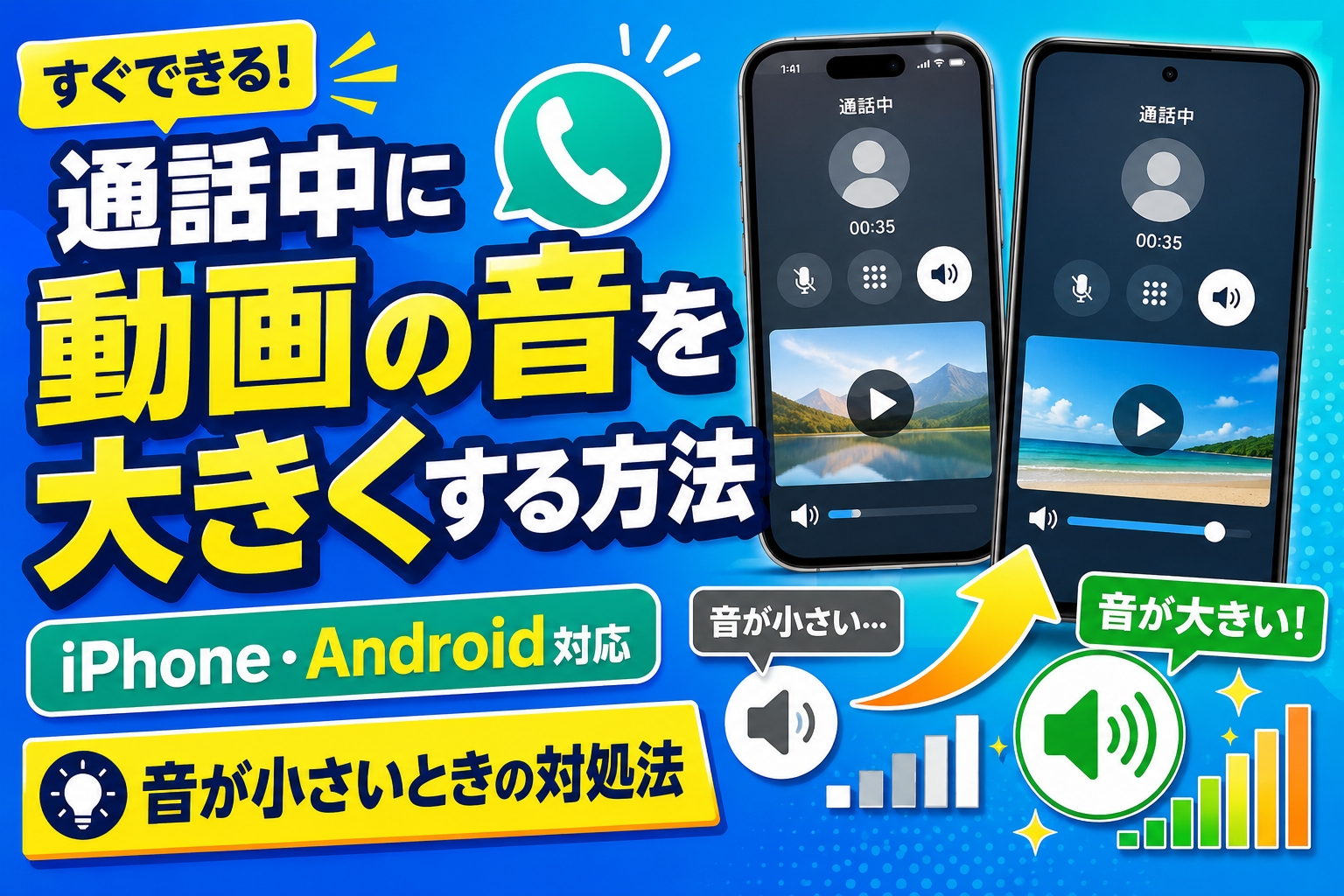
通話しながらYouTubeを再生したものの、「動画の音だけ小さい」「音量ボタンを押しても相手の声しか大きくならない」と困っていませんか?
通話中のスマホは相手の声を優先する仕組みになっているため、動画や音楽の音量が自動的に下がることがあります。また、通話音量とメディア音量は別々に管理されており、操作する画面やタイミングを間違えると、動画音だけを大きくできません。
そこで本記事では、通話中に動画の音を大きくする方法を、iPhone・Android別に分かりやすく解説します。
LINE通話をしながらYouTubeを見る手順や、Bluetoothイヤホン使用時の対処法、音がまったく聞こえない場合の確認ポイントも紹介します。設定を難しく変更する前に、まずは自分のスマホに合った方法を試してみてください。
通話中に動画の音が小さくなるのはなぜ?
通話を始めた途端に動画音が小さくなっても、スマホが故障しているとは限りません。まずは、通話中の音声がどのように処理されているのか確認しておきましょう。
スマホは動画よりも通話を優先する
スマートフォンは通話が始まると、相手の声を聞き取りやすくし、こちらの声を正確に届けるための通話モードへ切り替わります。
この状態では、YouTube、音楽アプリ、ゲーム、SNS動画などのメディア音声が自動的に小さくなることがあります。アプリによっては、動画を再生しようとしても一時停止されたり、映像だけが流れて音声が出なかったりすることもあります。
これは、通話相手の声が動画音にかき消されるのを防ぐための仕組みです。
一般の電話回線を使った通話だけでなく、LINE、Messenger、Discord、Zoomなどのインターネット通話でも同じような制御が行われます。ただし、音声の扱いはアプリごとに異なるため、同じ端末でも利用するアプリによって結果が変わります。
通話音量と動画音量は別の設定
スマートフォンでは、音の種類ごとに音量が分けられています。
| 音量の種類 | 主に調整される音 |
|---|---|
| 通話音量 | 電話やLINE通話で聞こえる相手の声 |
| メディア音量 | YouTube、音楽、ゲーム、SNS動画 |
| 着信・通知音量 | 電話の着信音やアプリの通知音 |
| アラーム音量 | 時計アプリなどのアラーム音 |
通話中に本体側面の音量ボタンを押すと、多くの場合は通話音量が変更されます。
そのため、画面上では音量が上がっているように見えても、実際には相手の声だけが大きくなり、動画音には変化がないことがあります。
動画を大きくしたい場合は、通話音量ではなく「メディア音量」を調整することが重要です。
Bluetoothイヤホンの通話モードも影響する
Bluetoothイヤホンを使用している場合、通話の開始と同時に音楽用の再生モードから、マイクを利用する通話モードへ切り替わることがあります。
通話モードでは、相手との会話を優先する代わりに、動画や音楽の音質が低下したり、音がこもったように聞こえたりします。
通話を終了すると音質が元に戻るのであれば、イヤホンやスマホの故障ではなく、Bluetoothの通話仕様が関係している可能性が高いでしょう。
音量を変更する前に確認したいこと
細かな設定を見直す前に、次の3点を確認すると原因を判断しやすくなります。
動画アプリが同時再生に対応しているか
通話中のメディア再生を認めていないアプリでは、どれだけ音量を上げても動画音は出ません。
別の動画やブラウザで再生できるか試し、特定のアプリだけで問題が起きているのか確認してみましょう。
あるアプリでは再生できるのに別のアプリでは止まる場合、端末設定ではなくアプリ側の仕様である可能性があります。
音が別の機器から出ていないか
以前接続したイヤホン、スピーカー、カーナビなどに音声が送られていると、スマホ本体から動画音が聞こえません。
通話画面の「オーディオ」「スピーカー」「出力先」などを確認し、現在使用したい機器が選択されているか確認してください。
原因が分からないときは、一度Bluetoothをオフにして、本体スピーカーから音が出るか試すと判断しやすくなります。
メディア音量が最小になっていないか
通話相手の声が十分に聞こえていても、動画用のメディア音量だけがゼロになっていることがあります。
動画を再生した状態で音量設定を開き、音符やスピーカーのマークが付いた項目を確認しましょう。
iPhoneで通話中の動画音を大きくする方法
iPhoneでは、通話中に側面の音量ボタンを押すと、通話相手の声が調整されることが多くなります。
動画音を変更したい場合は、コントロールセンターの音量スライダーを利用する方法が分かりやすいでしょう。
コントロールセンターでメディア音量を上げる
次の手順で調整します。
- 電話やLINEの通話を開始する
- 通話を切らずにホーム画面へ戻る
- YouTubeや動画アプリを開いて再生する
- 画面右上から下へスワイプする
- コントロールセンターの音量スライダーを上げる
- 動画画面へ戻って音を確認する
ホームボタンがあるiPhoneでは、画面の下端から上へスワイプするとコントロールセンターを開けます。
音量スライダーを一気に最大まで上げるのではなく、動画を聞きながら少しずつ調整してください。
ただし、通話アプリが動画音を自動的に抑えている場合は、メディア音量を上げても十分な大きさにならないことがあります。
通話の音声出力を切り替える
通話画面にあるスピーカーや「オーディオ」の項目をタップすると、音声の出力先を変更できます。
主な選択肢は次のとおりです。
- iPhoneの受話口
- iPhone本体のスピーカー
- AirPodsなどのBluetoothイヤホン
- 接続中のBluetoothスピーカー
受話口から相手の声を聞いていると動画音とのバランスが取りにくい場合は、スピーカー通話に切り替えると聞こえ方が改善することがあります。
周囲が騒がしい場所では、AirPodsなどのイヤホンを利用したほうが聞き取りやすくなるでしょう。
ただし、スピーカー通話で動画を再生すると、動画音がマイクに入り、通話相手には雑音やエコーとして聞こえることがあります。
イヤホン使用時は音量制限を確認する
イヤホンを使ったときだけ動画音が小さくなる場合は、iPhoneの聴覚保護機能が影響している可能性があります。
設定アプリからヘッドフォンの安全性に関する項目を開き、大きな音を抑える設定を確認してください。
音量の上限が低く設定されていると、画面上でメディア音量を最大にしても、それ以上は大きくなりません。
ただし、音量制限は耳への負担を減らすための機能です。設定を変更する場合は、急に大音量にならないよう十分注意しましょう。
ピクチャ・イン・ピクチャを活用する
対応する動画アプリでは、動画を小さな画面で表示するピクチャ・イン・ピクチャ機能を利用できます。
動画を小窓にしたまま通話画面を操作できるため、アプリを何度も切り替える必要がなくなります。
ただし、ピクチャ・イン・ピクチャにしただけで動画音が大きくなるわけではありません。音が小さい場合は、コントロールセンターからメディア音量を調整してください。
動画サービスや契約内容によっては、小窓再生やバックグラウンド再生を利用できない場合もあります。
Androidで通話中の動画音を大きくする方法
Androidでも、通話音量とメディア音量は基本的に別々に管理されています。
ただし、Pixel、Galaxy、Xperia、AQUOS、OPPOなど、メーカーや機種によって音量画面の表示方法や設定名が異なります。
音量パネルからメディア音量を調整する
一般的な操作手順は次のとおりです。
- 通話を開始する
- ホーム画面に戻って動画を再生する
- 本体側面の音量ボタンを一度押す
- 表示された「︙」「∨」「設定」などをタップする
- 複数の音量項目を表示する
- 「メディア」のスライダーを上げる
受話器のマークは通話音量、ベルのマークは通知音量、音符やスピーカーのマークはメディア音量を示すのが一般的です。
音量パネルにメディアの項目が表示されない場合は、設定アプリの「音」「サウンド」「サウンドとバイブ」などを開いて確認してください。
アプリごとの音量設定を探す
一部のAndroidスマホには、アプリごとに音量や出力先を変更できる機能があります。
対応機種では、通話アプリの音量を控えめにし、YouTubeなどの動画アプリを大きめに設定できることがあります。
設定アプリ内で、次のような言葉を検索してみましょう。
- アプリごとの音量
- 個別アプリの音声
- サウンドアシスタント
- 別のアプリのサウンド
- アプリの音声出力
特定のGalaxy端末などでは、選択したアプリの音だけをBluetooth機器から流せる場合があります。
ただし、すべてのAndroidに搭載されているわけではありません。第三者が提供する音量調整アプリもありますが、OSの制限によって正常に動作しない場合があります。まずは端末に最初から入っている機能を優先しましょう。
ピクチャーインピクチャーで操作しやすくする
Androidでも、対応アプリであればピクチャーインピクチャーを利用できます。
動画を小窓で表示しながら通話画面を開けるため、再生停止や音量調整がしやすくなります。
ただし、この機能はあくまでも画面操作をしやすくするためのものです。通話アプリが動画音を制限している場合、ピクチャーインピクチャーを使っても音量は改善しません。
Bluetoothの音量を両方確認する
Androidでは、スマホ側とBluetooth機器側の音量が連動する機種と、それぞれ独立している機種があります。
スマホのメディア音量を最大にしても小さい場合は、イヤホンやスピーカー本体の音量も確認してください。
反対に、イヤホンのボタンを押しても音が変わらない場合は、スマホ側のメディア音量が低い可能性があります。
開発者向けオプションからBluetooth設定を変更する方法もありますが、接続不良や突然の大音量につながることがあります。最初から変更せず、再接続やペアリングのやり直しを先に試すのが安全です。
LINE通話をしながらYouTubeを見る手順
LINE通話とYouTubeを同時に利用したい場合は、次の順番で操作するとスムーズです。
- LINEで通話を始める
- ホーム画面へ戻る
- YouTubeアプリまたはブラウザを開く
- 見たい動画を再生する
- メディア音量を少しずつ上げる
- 必要に応じてスピーカーやイヤホンへ切り替える
iPhoneではコントロールセンター、Androidでは展開した音量パネルからメディア音量を変更します。
この手順でも動画が自動停止する場合は、音量ではなくアプリの音声制御が原因と考えられます。別のブラウザや動画アプリで試すと再生できる場合もあります。
相手に動画を聞かせる目的ではない場合は、イヤホンを使うのがおすすめです。スマホのスピーカーから動画を流すと、その音をマイクが拾い、相手には聞き取りにくい雑音として伝わることがあります。
Bluetoothイヤホンやスピーカーを使うときの注意点
外部機器を利用すると音が聞きやすくなることがありますが、接続状況によっては逆に小さくなるケースもあります。
スマホと機器の音量を個別に確認する
Bluetooth接続時は、次の項目を順番に確認しましょう。
- スマホのメディア音量
- イヤホンやスピーカー本体の音量
- 専用アプリ内の音量設定
- 聴覚保護や音量上限の設定
- Bluetoothの接続先
片方の音量だけが低いと、もう片方を上げても十分な大きさになりません。
音がおかしいときは、一度Bluetooth設定から接続を解除し、再度ペアリングすると改善する場合があります。
通話中に音質が低下するのは珍しくない
Bluetoothイヤホンのマイクを利用すると、音楽用の高音質モードから通話用モードへ切り替わる場合があります。
その影響で、動画音がこもる、左右の広がりがなくなる、普段より音が小さく感じられるといった変化が起こります。
通話終了後に元の音質へ戻るなら、機器の異常とは限りません。
マルチポイントでも音を自由に分けられるとは限らない
マルチポイント対応イヤホンは、2台のスマホやパソコンに同時接続できる機能です。
しかし、1台のスマホから通話音と動画音を別々に出すための機能ではありません。通話が始まると、もう一方の端末で再生していた音楽が自動停止する製品もあります。
「マルチポイント対応なら通話と動画を必ず同時再生できる」とは限らないため、購入前や使用前に製品の仕様を確認しましょう。
動画の音が聞こえないときの対処法
音量設定を見直しても改善しないときは、次の方法を上から順番に試してください。
アプリを終了して開き直す
通話アプリや動画アプリが音声出力を正しく切り替えられていない場合があります。
まず動画アプリを完全に終了してから開き直します。それでも改善しない場合は、一度通話を終了して、かけ直してみましょう。
Bluetoothを一時的にオフにする
以前使用したイヤホンやスピーカーに音声が送られている可能性があります。
Bluetoothをオフにして、スマホ本体のスピーカーから動画音が出るか確認してください。本体から正常に聞こえる場合は、Bluetooth機器や接続設定に原因があると判断できます。
スマホを再起動する
音声処理の一時的な不具合は、端末の再起動で直ることがあります。
アプリやOSを更新した直後に音が出なくなった場合にも有効です。
スピーカーやイヤホンの汚れを取り除く
受話口、スピーカー穴、イヤホンのメッシュ部分にホコリや皮脂がたまると、音がこもったり小さくなったりします。
乾いた柔らかいブラシなどを使い、端末やイヤホンを傷つけないように軽く清掃してください。
左右の音量バランスを確認する
アクセシビリティ設定で左右の音量バランスが片側に寄っていると、イヤホン使用時に音が極端に小さく感じられます。
「オーディオ」「聴覚補助」「左右バランス」などの項目を開き、中央になっているか確認しましょう。
通話しながら動画を見る際の注意点
動画音を大きくしすぎると、相手の声を聞き逃すだけでなく、イヤホンから突然大音量が流れて耳を傷めるおそれがあります。
音量は一度に最大へ上げず、実際の音を聞きながら少しずつ調整してください。
また、スピーカー通話中に動画を再生すると、相手側に動画音が入り込む可能性があります。大切な電話や仕事の打ち合わせでは、動画の同時再生を控えたほうがよいでしょう。
歩きながら画面を操作したり、運転中に動画を確認したりすることも危険です。設定変更は安全な場所で立ち止まって行ってください。
よくある質問
通話中に動画の音だけを大きくできますか?
端末や使用するアプリによっては、通話音量とは別にメディア音量を上げることで、動画音を大きくできます。
iPhoneではコントロールセンター、Androidでは音量パネルを開き、「メディア音量」を調整してください。
ただし、通話アプリが動画音を自動的に抑えている場合や、同時再生を制限している場合は、十分な音量まで上げられないことがあります。
音量ボタンを押しても動画の音が大きくならないのはなぜですか?
通話中に本体側面の音量ボタンを押すと、動画ではなく「通話相手の声」が調整されることがあるためです。
動画の音を変えたい場合は、メディア音量を個別に操作する必要があります。
iPhoneはコントロールセンターの音量スライダー、Androidは音量パネルに表示される音符やスピーカーの項目を確認しましょう。
LINE通話をしながらYouTubeを見ることはできますか?
LINE通話を続けたままホーム画面へ戻り、YouTubeを開けば再生できる場合があります。
ただし、スマホの機種やOS、LINEやYouTubeのバージョンによっては、動画が一時停止したり、音が小さくなったりすることがあります。
再生できない場合は、YouTubeアプリだけでなく、ブラウザから動画を開く方法も試してみてください。
iPhoneで通話中のYouTube音量を上げるにはどうすればよいですか?
通話を切らずにYouTubeを開いて動画を再生し、コントロールセンターの音量スライダーを上げます。
側面の音量ボタンでは通話音量が変更されることがあるため、動画音を調整できないときはコントロールセンターを利用するのが分かりやすい方法です。
それでも音が小さい場合は、通話アプリによる音量制御や、イヤホンの音量制限が影響している可能性があります。
Androidでメディア音量を個別に上げる方法はありますか?
本体側面の音量ボタンを押し、表示された音量パネルの「︙」「∨」「設定」などをタップしてください。
複数の音量項目が表示されたら、音符やスピーカーのマークが付いている「メディア」のスライダーを上げます。
機種によって操作方法や項目名が異なるため、見つからない場合は設定アプリで「メディア音量」や「アプリごとの音量」と検索してみましょう。
Bluetoothイヤホンを使うと動画の音が小さくなるのはなぜですか?
Bluetoothイヤホンは通話が始まると、音楽用の再生モードからマイクを使用する通話モードへ切り替わることがあります。
通話モードでは会話が優先されるため、動画音が小さくなったり、こもったように聞こえたりする場合があります。
スマホ側のメディア音量だけでなく、イヤホン本体や専用アプリの音量設定も確認してください。
通話中に動画の音がまったく出ない場合はどうすればよいですか?
まずはメディア音量がゼロになっていないか、音声が別のBluetooth機器へ送られていないかを確認しましょう。
改善しない場合は、次の方法を順番に試してください。
- 動画アプリを終了して開き直す
- Bluetoothを一度オフにする
- イヤホンを取り外して本体スピーカーで確認する
- 通話を終了してかけ直す
- スマホを再起動する
- アプリやOSを最新版に更新する
特定のアプリだけで音が出ない場合は、そのアプリが通話中の同時再生を制限している可能性があります。
スピーカー通話にすると動画の音は聞きやすくなりますか?
本体スピーカーへ切り替えることで、動画音が聞きやすくなる場合があります。
ただし、スピーカーから流れた動画音をスマホのマイクが拾い、通話相手には雑音やエコーとして聞こえることがあります。
相手に動画音を聞かせたくない場合は、イヤホンを使用するか、動画の音量を控えめに調整しましょう。
通話音と動画音を別々の機器から流せますか?
一部のAndroid端末には、アプリごとに音声の出力先を設定できる機能があります。対応機種であれば、動画音をBluetoothスピーカー、通話音をスマホ本体から流すといった設定ができる場合があります。
ただし、iPhoneを含め、すべてのスマホで自由に振り分けられるわけではありません。
また、マルチポイント対応イヤホンも、通話音と動画音を別々に再生する機能とは限らないため、使用する端末や製品の仕様を確認してください。
まとめ
通話中に動画の音を大きくしたいときは、通話音量ではなくメディア音量を調整することが基本です。
iPhoneではコントロールセンターの音量スライダー、Androidでは音量パネル内の「メディア」を確認しましょう。
Bluetoothイヤホンを使用している場合は、スマホだけでなくイヤホン本体や専用アプリの音量も確認します。通話中だけ音質が低下する場合は、Bluetoothの通話モードが影響している可能性があります。
それでも動画が停止する、音声だけが出ないという場合は、利用している通話アプリや動画アプリが同時再生を制限しているのかもしれません。
まずはメディア音量、音声の出力先、Bluetooth接続の順に確認し、改善しなければアプリやスマホを再起動してみましょう。端末の音量設定を正しく使い分けることで、通話を続けながらでも動画や音楽を聞き取りやすくなります。