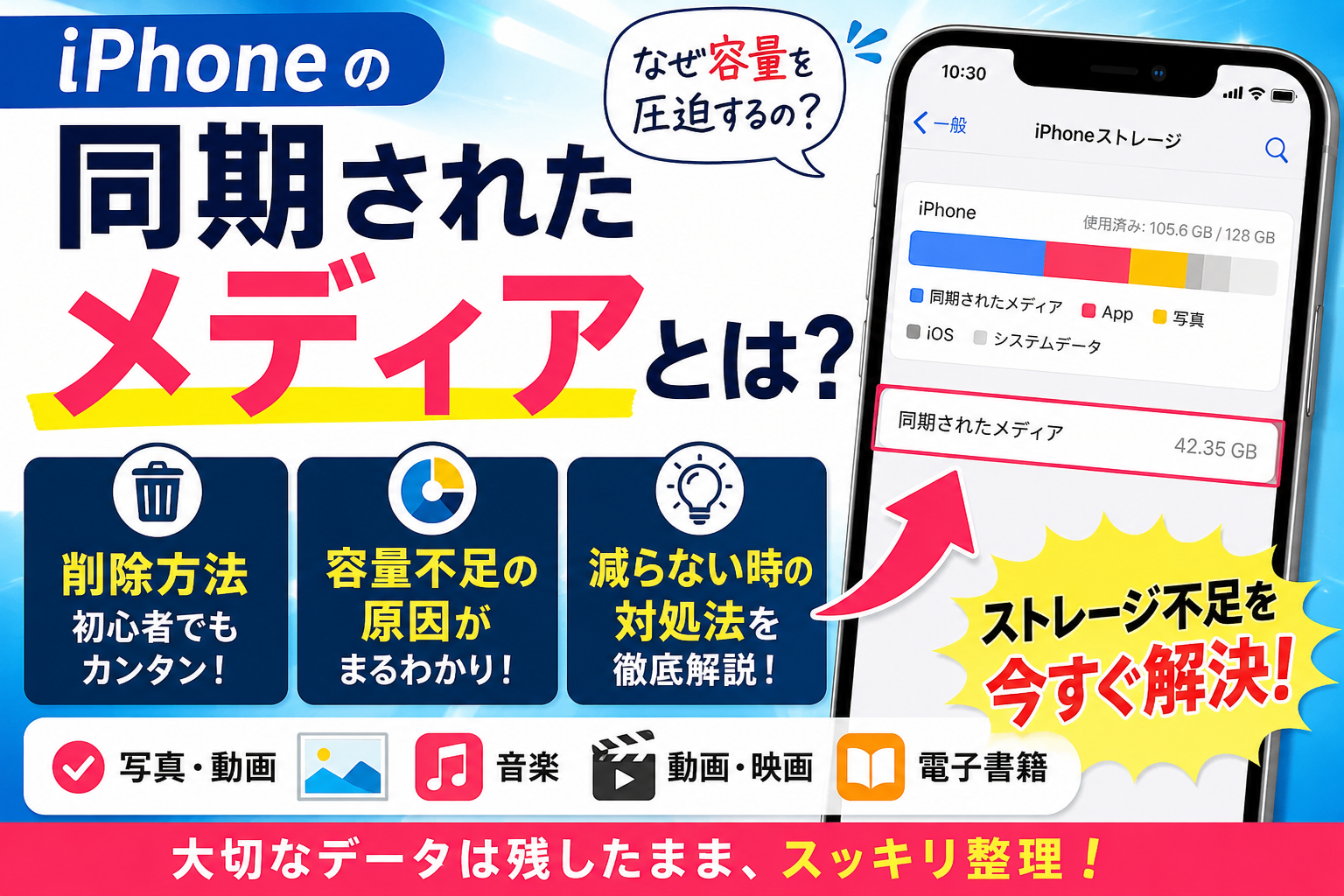
iPhoneの空き容量を確認していると、「同期されたメディア」という項目が予想以上に大きな容量を占めていて驚いた経験はありませんか。
「写真はそんなに入っていないはずなのに容量が足りない」
「同期されたメディアって何?」
「削除しても大丈夫なの?」
このような疑問を抱く人は少なくありません。
実は、この項目にはiPhone本体で保存したデータではなく、パソコンとの同期によって取り込まれたコンテンツが含まれています。そのため、通常の写真やアプリのようにiPhone上だけで削除できないケースもあります。
知らずに操作すると大切な音楽や写真を失う可能性もあるため、まずは仕組みを理解することが大切です。
この記事では、同期されたメディアの正体から確認方法、削除手順、容量不足の解消法まで初心者にもわかりやすく解説します。
- 「同期されたメディア」とは何を指しているの?
- なぜ同期されたメディアが増えるのか
- iCloudとの違いを理解しよう
- 同期されたメディアを確認する方法
- 削除する前に必ずやるべきこと
- 同期されたメディアを削除する方法
- 削除できないときの原因
- ストレージ不足を改善するコツ
- 外部ストレージを活用する方法
- GoogleフォトやOneDriveを活用する
- 同期エラーが発生したときの対処法
- 同期されたメディアを増やさないための予防策
- iPhoneの同期されたメディアが減らないときの対処法と容量を増やすコツ
- iPhoneのストレージ不足を防ぐおすすめ管理術
- まとめ
- FAQ
「同期されたメディア」とは何を指しているの?
iPhoneのストレージ画面に表示される同期されたメディアとは、パソコンからiPhoneへ転送されたコンテンツの総称です。
具体的には以下のようなデータが該当します。
- 音楽
- 写真
- 動画
- 映画
- テレビ番組
- オーディオブック
- 電子書籍
これらはFinderやiTunes、Appleデバイスアプリを利用して同期されたものです。
iPhoneで直接撮影した写真やダウンロードした音楽とは管理方法が異なり、削除する際にも注意が必要です。
なぜ同期されたメディアが増えるのか
同期されたメディアが増える原因は主に3つあります。
PCとの自動同期が有効になっている
パソコン側で自動同期機能がオンになっている場合、接続するたびに新しいデータが追加されます。
特にWi-Fi同期を設定していると、ケーブルを接続していなくても自動的に同期が行われる場合があります。
写真や動画を大量に転送した
高画質写真や4K動画は容量を大きく消費します。
数百枚程度でも数GBになることがあり、気付かないうちにストレージを圧迫するケースがあります。
音楽ライブラリ全体を同期している
パソコン内の音楽ライブラリを丸ごと同期すると、数十GBになることも珍しくありません。
アルバム単位で選択しているつもりでも、設定によってはライブラリ全体が転送されていることがあります。
iCloudとの違いを理解しよう
同期されたメディアを理解するうえで重要なのが、iCloudとの違いです。
パソコン同期
データの保存元はパソコンです。
FinderやiTunesを利用してiPhoneへ転送します。
削除するときも基本的にはパソコン側で管理します。
iCloud
データはAppleのクラウドサーバーに保存されます。
インターネット経由で各デバイスに共有されます。
iPhoneだけで管理できるものが多く、同期方法も異なります。
この2つを混同すると削除トラブルにつながるため注意しましょう。
同期されたメディアを確認する方法
iPhoneで確認する手順
まずは現在どれくらい容量を使用しているか確認します。
手順は以下の通りです。
- 設定を開く
- 一般を選択
- iPhoneストレージをタップ
ここで同期されたメディアの容量を確認できます。
ストレージの内訳も表示されるため、どのデータが容量を使っているか把握しやすくなります。
Macで確認する方法
Macを利用している場合はFinderから確認できます。
- iPhoneを接続
- Finderを起動
- サイドバーのiPhoneを選択
音楽、写真、ムービーなどのタブを開くと、どのコンテンツが同期されているか確認できます。
Windowsで確認する方法
WindowsユーザーはAppleデバイスアプリまたはiTunesを使用します。
デバイスを接続すると同期状況やストレージ使用量が表示されます。
写真や音楽の同期設定もここから確認できます。
削除する前に必ずやるべきこと
同期されたメディアを整理する前にバックアップを取っておくことをおすすめします。
万が一必要なデータを削除してしまっても復元できるからです。
iCloudバックアップ
設定から簡単に実行できます。
設定
↓
Apple ID
↓
iCloud
↓
iCloudバックアップ
パソコンバックアップ
FinderまたはAppleデバイスアプリから暗号化バックアップを作成しておくと安心です。
パスワードやヘルスケアデータも保存できます。
同期されたメディアを削除する方法
音楽を削除する場合
パソコンで同期設定を開きます。
不要なアルバムやプレイリストのチェックを外して同期を実行します。
するとiPhoneから対象データが削除されます。
Apple Music利用者の場合は「ダウンロードを削除」を利用すると容量だけ減らせます。
写真を削除する場合
PC同期された写真はiPhone単体では削除できません。
FinderまたはiTunesで写真同期設定を変更する必要があります。
対象アルバムのチェックを外して再同期すれば削除できます。
動画を削除する場合
映画や動画も音楽と同様です。
同期元のパソコンで設定変更後に再同期を行います。
削除できないときの原因
写真の削除ボタンが表示されない
パソコン同期された写真である可能性が高いです。
iPhoneから直接削除できない仕様のため、PC側で管理する必要があります。
同期設定が解除できない
ソフトウェアの不具合や接続エラーが考えられます。
以下を試してみましょう。
- iPhone再起動
- パソコン再起動
- ケーブル交換
- ソフトウェア更新
容量が減らない
ストレージ表示が更新されるまで時間がかかる場合があります。
数時間から1日程度様子を見ると反映されることがあります。
ストレージ不足を改善するコツ
不要なダウンロードを削除
音楽や動画のオフライン保存を見直します。
再ダウンロード可能なデータは削除しても問題ありません。
大容量動画を整理
4K動画は非常に容量を消費します。
外部ストレージやクラウドへ移動することで大幅な空き容量確保が可能です。
不要アプリを削除
使っていないアプリを見直しましょう。
アプリ本体だけでなく関連データも削除できます。
キャッシュを整理
SNSやブラウザアプリには大量のキャッシュが蓄積されます。
定期的な削除が効果的です。
外部ストレージを活用する方法
最近ではiPhone対応のUSBメモリも増えています。
大容量動画や写真を移動することで本体ストレージを節約できます。
また、NASを導入すれば家庭内ネットワークでデータ共有も可能になります。
写真や動画を長期保存したい人には非常に便利な方法です。
GoogleフォトやOneDriveを活用する
Googleフォト
写真や動画のバックアップに便利です。
機種変更時も簡単に引き継げます。
OneDrive
Microsoftアカウントを利用している人におすすめです。
自動アップロード機能も利用できます。
iCloud Drive
Apple製品との相性が良く、初心者でも使いやすいクラウドサービスです。
同期エラーが発生したときの対処法
FinderやiTunesが認識しない
まずは接続環境を確認しましょう。
- Lightningケーブル交換
- USBポート変更
- ソフトウェア更新
これだけで改善するケースは少なくありません。
同期が途中で止まる
Wi-Fi同期より有線接続の方が安定します。
大量データを転送する場合は有線接続がおすすめです。
エラーメッセージが表示される
ストレージ不足やソフトウェア不具合が原因の場合があります。
不要データを削除し、最新バージョンへ更新してから再試行しましょう。
同期されたメディアを増やさないための予防策
容量不足を繰り返さないためには日頃の管理が重要です。
月1回ストレージを確認する
設定から使用状況を確認し、不要データを整理しましょう。
自動同期を見直す
必要ない場合は自動同期をオフにします。
保存先を分散する
写真はクラウド、動画は外部ストレージなど用途別に管理すると効率的です。
同期方式を統一する
iCloud運用かPC同期運用かを決めることでトラブルを防げます。
iPhoneの同期されたメディアが減らないときの対処法と容量を増やすコツ
iPhoneのストレージを確認したとき、「同期されたメディア」が大容量を占めていて困った経験はありませんか。
不要な写真や動画を削除したはずなのに容量が減らない場合、この同期されたメディアが原因になっていることがあります。
実際には、iPhone本体ではなくパソコンとの同期設定が関係しているケースも多く、正しい対処法を知らないといつまでも空き容量を確保できません。
ここでは、同期されたメディアが減らない理由や、ストレージを効率よく増やすための具体的な方法を詳しく解説します。
同期されたメディアが減らない主な原因
同期されたメディアの容量が減らない理由として、最も多いのが同期情報の残留です。
パソコン側で写真や音楽を削除しても、同期設定が残っているとストレージ表示に反映されるまで時間がかかることがあります。
また、以下のようなケースも考えられます。
- 同期が途中で停止している
- iPhoneとパソコンの情報が一致していない
- iOSのストレージ表示が更新されていない
- 音楽や動画データが重複している
- iCloudとPC同期を併用している
特にiCloud写真とPC同期を同時に利用している場合は、管理方法が複雑になりやすく、容量が増える原因になりがちです。
iPhoneを再起動してストレージを再計算する
同期されたメディアの表示が実際の使用量と異なることがあります。
その場合は、まずiPhoneを再起動してみましょう。
再起動することでストレージ情報が再計算され、不要なキャッシュが整理されることがあります。
再起動後に「設定」→「一般」→「iPhoneストレージ」を開き、容量が変化しているか確認してみてください。
FinderやiTunesで同期設定を見直す
同期されたメディアは、基本的にパソコン側で管理されています。
そのため、削除したい場合はFinderやiTunesの設定確認が必要です。
確認するポイントは次の通りです。
- 写真同期が有効になっていないか
- 音楽ライブラリ全体を同期していないか
- 映画や動画が自動同期されていないか
- オーディオブックや電子書籍が残っていないか
不要な項目のチェックを外し、「適用」または「同期」を実行するとiPhoneから削除されます。
「その他システムデータ」との違いを理解する
同期されたメディアとよく混同されるのが「システムデータ」です。
システムデータには以下が含まれます。
- キャッシュ
- ログファイル
- 一時ファイル
- Siri音声データ
- システム更新ファイル
一方、同期されたメディアはユーザーが同期したコンテンツです。
表示が似ていても管理方法は異なるため、それぞれ別に対策する必要があります。
iPhoneのストレージ不足を防ぐおすすめ管理術
iPhoneを長く快適に使うためには、定期的なストレージ管理が欠かせません。
容量不足になってから慌てるのではなく、普段から整理を習慣化することが重要です。
写真はクラウド保存を活用する
写真や動画はストレージを圧迫する最大の要因です。
特に近年のiPhoneは高画質化が進み、1枚の写真でも容量が大きくなっています。
おすすめなのはクラウドサービスの活用です。
代表的なサービスには以下があります。
- iCloud写真
- Googleフォト
- OneDrive
- Dropbox
クラウドに保存することで端末容量を節約しながら安全にバックアップできます。
動画は外部ストレージへ移動する
旅行動画や子どもの成長記録などは容量が大きくなりがちです。
動画を長期保存する場合は外部ストレージの活用がおすすめです。
例えば、
- USBメモリ
- ポータブルSSD
- NAS(ネットワークストレージ)
などを利用すると、iPhone本体の容量を大幅に節約できます。
音楽はストリーミング中心にする
以前は音楽を端末へ保存するのが一般的でした。
しかし現在はApple MusicやSpotifyなどのストリーミングサービスが充実しています。
必要なときだけ再生するスタイルにすれば、数十GB単位の容量節約も可能です。
オフライン再生が不要な曲は積極的にダウンロード削除を行いましょう。
月に一度はストレージを確認する
おすすめなのが「月1回のストレージ点検」です。
確認する場所は以下の通りです。
設定
↓
一般
↓
iPhoneストレージ
ここで容量の増減を把握しておけば、突然の容量不足を防げます。
また、Appleが提案する「おすすめ」機能も活用すると効率よく整理できます。
同期方法を統一する
初心者に多いトラブルの一つが管理方法の混在です。
- 写真はiCloud
- 音楽はPC同期
- 動画は手動転送
という状態になると管理が複雑になります。
できるだけ管理方法を統一することで、同期トラブルや重複保存を防げます。
特に写真は「iCloud写真」か「PC同期」のどちらかに統一するのがおすすめです。
定期的な整理と適切な保存先の使い分けを行えば、「同期されたメディア」に悩まされることなく快適にiPhoneを利用できます。
まとめ
iPhoneの「同期されたメディア」は、パソコンから同期された音楽や写真、動画などのデータをまとめた項目です。
容量が大きくなっている場合でも、慌てて削除する必要はありません。まずはどのコンテンツが保存されているのか確認し、同期元のパソコンで管理することが大切です。
特に写真や音楽はiPhoneから削除できないケースもあるため、FinderやAppleデバイスアプリ、iTunesの設定を見直しましょう。
さらに、iCloudやGoogleフォト、OneDrive、外部ストレージを上手に活用すれば、大切なデータを残しながら快適な空き容量を確保できます。
定期的なストレージ管理を習慣化して、容量不足に悩まない快適なiPhone環境を維持していきましょう。
FAQ
同期されたメディアとは何ですか?
iPhoneの同期されたメディアには何が含まれますか?
パソコンからFinder、iTunes、Appleデバイスアプリなどを使って同期した写真、音楽、動画、映画、書籍などのデータが含まれています。
同期されたメディアはiPhoneだけで削除できますか?
iPhone本体から削除できないのはなぜですか?
PC同期されたデータは同期元のパソコンで管理されているためです。FinderやiTunesなどで同期設定を変更する必要があります。
同期されたメディアが急に増えたのはなぜですか?
自動同期が原因の場合はありますか?
あります。Wi-Fi同期や自動同期が有効になっていると、パソコン内の新しい写真や音楽が自動的に追加されることがあります。
iCloud写真と同期されたメディアは同じですか?
違いは何ですか?
異なります。iCloud写真はクラウド上で管理されますが、同期されたメディアはパソコンから直接転送されたデータです。
同期されたメディアを削除すると写真は消えますか?
大切なデータを失う可能性はありますか?
あります。削除する内容によっては写真や音楽が端末から消えるため、事前にバックアップを取ることをおすすめします。
同期されたメディアが減らないときはどうすればいいですか?
まず試すべき対処法はありますか?
iPhoneの再起動、FinderやiTunesでの同期設定確認、iOSの更新を試してください。それでも改善しない場合は再同期を行うと解決することがあります。
Windowsでも同期されたメディアを管理できますか?
iTunes以外でも確認できますか?
Windows 10・11ではAppleデバイスアプリを利用できます。同期状況やストレージ使用量の確認も可能です。
ストレージ不足を防ぐ方法はありますか?
容量を増やすおすすめの方法は?
クラウドストレージの活用、不要なダウンロードデータの削除、動画の外部保存、月1回のストレージ確認がおすすめです。