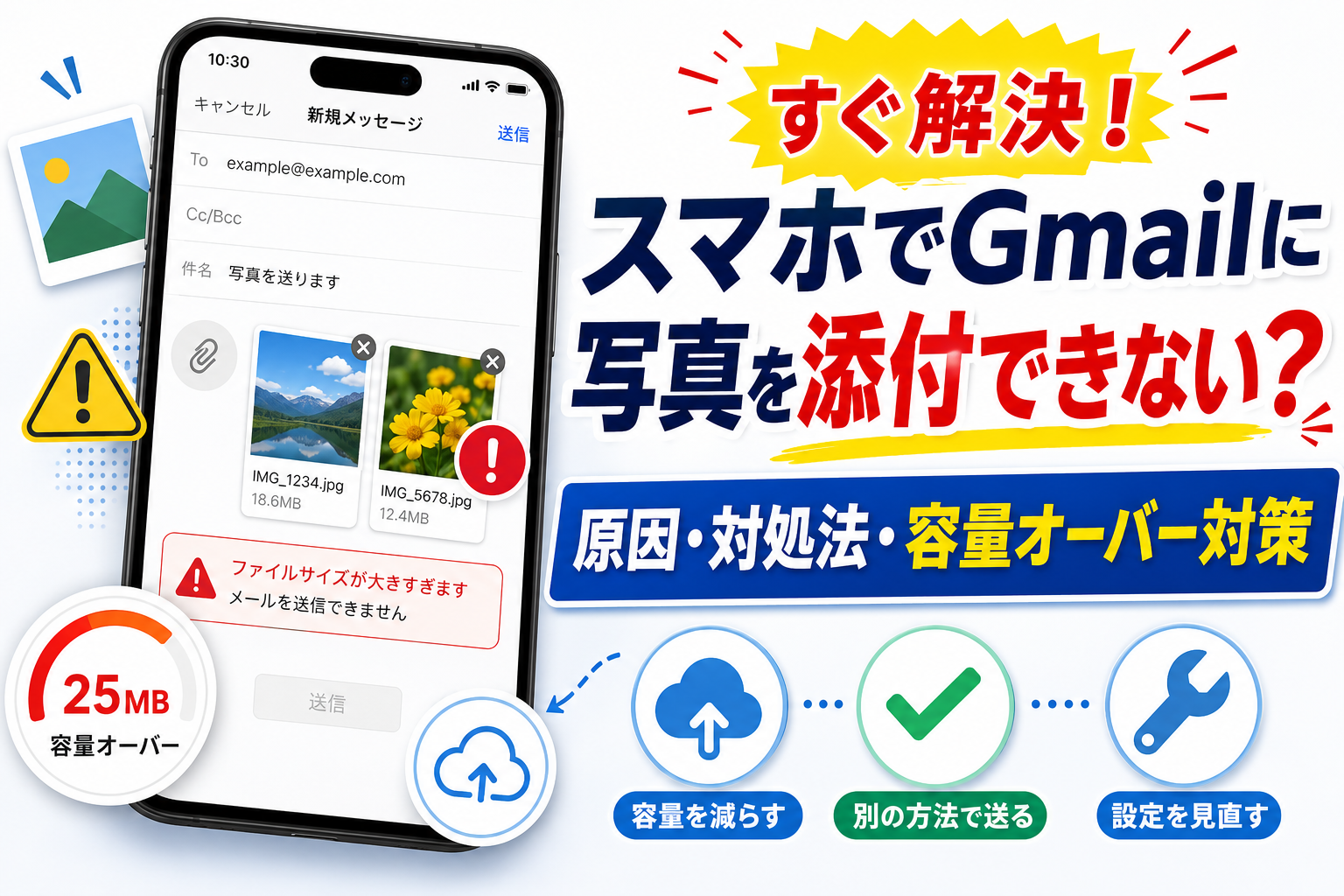
スマホからGmailで写真を送ろうとしたのに、「添付できない」「送信が止まる」「容量オーバーになる」と困っていませんか。
実は、Gmailで写真が送れない原因は、写真のサイズだけではありません。通信環境の不安定さ、スマホの空き容量不足、GmailアプリやOSの不具合、写真へのアクセス権限など、いくつかの原因が関係している場合があります。
特にスマホで撮影した写真は高画質な分、1枚でも容量が大きくなりやすく、複数枚まとめて送るとすぐに上限に達してしまうこともあります。
この記事では、スマホのGmailで写真を添付できない主な原因から、iPhone・Android別の確認ポイント、容量オーバー時の圧縮方法、Googleドライブを使った共有方法までわかりやすく解説します。
「今すぐ写真を送りたい」「何を確認すればいいかわからない」という方でも、順番にチェックすれば解決しやすくなります。
まず確認したいGmailの添付容量
スマホからGmailで写真を送るときに、最初に知っておきたいのが添付ファイルの容量制限です。
Gmailでは、メールに直接添付できるファイルサイズに上限があります。
基本的に、1通のメールに添付できるファイルは合計25MBまでです。
ここで注意したいのは、「写真1枚が25MBまで」ではなく、「1通のメールに添付したファイル全体で25MBまで」という点です。
たとえば、1枚8MBの写真を4枚添付すると、合計で32MBになります。
この場合、写真1枚ずつは上限内でも、合計容量が大きくなりすぎるため、通常の添付では送信しにくくなります。
Gmailの送信方法の目安
| 送信方法 | 目安 |
|---|---|
| メールに直接添付 | 合計25MBまで |
| Googleドライブ経由 | 大容量の写真共有に向いている |
| 複数回に分けて送信 | 少ない枚数を確実に送りたい時に便利 |
| 圧縮して送信 | 画質より送信しやすさを優先したい時に有効 |
容量が大きい場合、GmailではGoogleドライブを使った共有に切り替わることがあります。
ただし、相手がリンクを開ける設定になっていなかったり、共有権限が正しく設定されていなかったりすると、受信者が写真を見られない場合があります。
そのため、大容量の写真を送るときは「添付できたか」だけでなく、「相手が開ける状態になっているか」まで確認しておくと安心です。
スマホからGmailに写真を添付できない主な原因
Gmailで写真が送れないときは、原因を大きく分けると次のようになります。
容量の問題、通信の問題、スマホ本体の問題、アプリや設定の問題です。
それぞれ順番に確認していきましょう。
写真の容量が大きすぎる
もっとも多い原因のひとつが、写真の容量オーバーです。
スマホで撮影した写真は、画質が高いほどファイルサイズも大きくなります。
特に、風景写真、人物写真、料理写真などは情報量が多く、1枚でも数MBになることがあります。
さらに、複数枚をまとめて添付すると、すぐにGmailの上限に近づいてしまいます。
写真を送る前には、必要な写真だけを選び、枚数を減らすことが大切です。
どうしても複数枚送りたい場合は、圧縮するか、GoogleドライブやGoogleフォトなどを利用するとスムーズです。
通信が不安定になっている
写真を添付するときは、スマホからGmail側へ写真データをアップロードする必要があります。
そのため、通信環境が不安定だと、添付の途中で止まったり、送信に失敗したりすることがあります。
特に次のような状況では注意が必要です。
・電波が弱い場所にいる
・地下や建物の奥にいる
・フリーWi-Fiを使っている
・通信制限がかかっている
・Wi-Fiが途中で切れている
写真の容量が大きいほど、安定した通信環境が必要になります。
送信が進まない場合は、一度Wi-Fiを切り替えたり、電波の良い場所に移動したりしてから再度試してみましょう。
スマホの空き容量が少ない
意外と見落としやすいのが、スマホ本体のストレージ不足です。
スマホの空き容量が少ないと、Gmailアプリが正常に動作しにくくなることがあります。
写真を読み込む、添付する、メールを一時保存する、といった処理にも一定の空き容量が必要です。
不要な動画、使っていないアプリ、重複した写真、古いスクリーンショットなどを整理して、スマホに余裕を持たせておきましょう。
また、長時間スマホを使い続けている場合は、動作が重くなっていることもあります。
その場合は、Gmailアプリを一度終了したり、スマホを再起動したりするだけで改善することがあります。
GmailアプリやOSが古い
GmailアプリやスマホのOSが古いままだと、添付や送信に関する不具合が起こることがあります。
アプリの更新には、不具合修正やセキュリティ改善が含まれていることが多いため、長期間アップデートしていない場合は確認してみましょう。
iPhoneならApp Store、AndroidならGoogle PlayストアからGmailアプリの更新状況を確認できます。
また、スマホ本体のシステム更新もあわせて確認しておくと安心です。
スマホでGmailに写真を添付する基本手順
写真が送れないと感じたときは、まず基本の操作が正しくできているか確認しましょう。
操作自体は難しくありませんが、写真の選び方や権限設定によってはうまく進まないことがあります。
Gmailアプリから写真を添付する流れ
- スマホでGmailアプリを開く
- 「作成」をタップする
- 宛先、件名、本文を入力する
- クリップのマークをタップする
- 写真またはファイルを選択する
- 添付されたことを確認する
- 送信ボタンをタップする
添付が完了すると、メール本文の近くに写真ファイルや画像の表示が出ます。
表示される前に送信しようとすると、添付が間に合っていない場合があります。
写真の容量が大きいと反映まで時間がかかるため、少し待ってから確認しましょう。
送信前に見直したいこと
| 確認項目 | 内容 |
| 宛先 | メールアドレスに間違いがないか |
| 件名 | 空欄のままになっていないか |
| 写真 | 必要な写真だけ添付しているか |
| 容量 | 複数枚で大きくなりすぎていないか |
| リンク | Googleドライブ共有の場合、相手が開ける設定か |
送信前にこの5つを確認するだけでも、トラブルを防ぎやすくなります。
iPhoneとAndroidで違う写真添付のポイント
Gmailの基本的な使い方はiPhoneでもAndroidでも大きく変わりません。
ただし、写真を選ぶ画面や権限の表示は少し異なります。
iPhoneの場合
iPhoneでは、Gmailアプリから写真を添付するときに「写真」へのアクセス許可が必要です。
初回利用時に許可を求められたとき、誤って拒否してしまうと、写真を選べないことがあります。
その場合は、iPhoneの設定アプリからGmailを開き、写真へのアクセスを許可しましょう。
また、写真アプリから共有ボタンを使い、Gmailを選んで送信する方法もあります。
Androidの場合
Androidでは、端末やバージョンによって表示が少し異なります。
「ファイルを添付」「画像」「フォト」「ギャラリー」などの項目から写真を選ぶ流れが一般的です。
初回は、写真や動画、ストレージへのアクセス許可を求められる場合があります。
許可していないと写真を選べないため、設定画面からGmailアプリの権限を確認してみましょう。
写真が大きいときは圧縮すると送信しやすい
高画質な写真をそのまま送ると、どうしても容量が大きくなります。
そんなときに役立つのが写真の圧縮です。
圧縮とは、写真のデータ量を小さくして、送信しやすいサイズに調整することです。
画質を少し下げたり、画像の大きさを小さくしたりすることで、ファイルサイズを軽くできます。
圧縮するメリット
・添付容量の上限に引っかかりにくくなる
・送信にかかる時間を短くできる
・受信側も開きやすくなる
・スマホの通信量を抑えやすい
ただし、圧縮しすぎると写真がぼやけたり、細部が粗く見えたりすることがあります。
記念写真や仕事で使う画像など、画質が重要な場合は、圧縮のしすぎに注意しましょう。
写真形式ごとの特徴
| 形式 | 特徴 |
| JPEG | 一般的な写真に多く使われる。圧縮しやすい |
| PNG | 文字入り画像やスクリーンショットに向いている |
| HEIC | iPhoneで使われることが多く、高画質で容量を抑えやすい |
写真を送るだけならJPEGで十分なことが多いです。
一方、文字が入ったスクリーンショットや図解などは、圧縮しすぎると見づらくなることがあります。
用途に合わせて調整しましょう。
スマホだけでできる写真圧縮の方法
写真の圧縮は、パソコンがなくてもスマホだけでできます。
方法はいくつかありますが、代表的なのは圧縮アプリ、オンラインツール、クラウドサービスの利用です。
圧縮アプリを使う
写真圧縮アプリを使うと、複数枚の画像をまとめて軽くできる場合があります。
サイズや画質を選べるアプリも多いため、送信目的に合わせて調整しやすいのがメリットです。
ただし、外部アプリを使う場合は注意も必要です。
開発元が不明なアプリや、必要以上に多くの権限を求めるアプリは避けたほうが安心です。
インストール前にレビュー、更新状況、提供元を確認しましょう。
オンライン圧縮ツールを使う
アプリを増やしたくない場合は、ブラウザ上で使える画像圧縮ツールもあります。
写真をアップロードして圧縮し、軽くなった画像をダウンロードする流れです。
ただし、個人情報が写っている写真や、仕事上の機密性が高い画像をオンラインツールにアップロードするのは避けたほうがよいでしょう。
安全性を重視する場合は、信頼できるサービスを選ぶことが大切です。
容量オーバーならGoogleドライブ共有が便利
写真の枚数が多い場合や、圧縮しても容量が大きい場合は、Gmailに直接添付するよりもGoogleドライブを使ったほうが便利です。
Googleドライブに写真をアップロードし、その共有リンクをGmail本文に貼り付ければ、メール自体を軽くできます。
Googleドライブで写真を共有する流れ
- Googleドライブアプリを開く
- 「+」をタップする
- 写真をアップロードする
- 共有したい写真またはフォルダを選ぶ
- 共有リンクを取得する
- Gmail本文にリンクを貼る
- 相手が見られる権限になっているか確認する
Googleドライブを使うと、大量の写真をまとめて渡しやすくなります。
ただし、共有設定には注意が必要です。
リンクを知っている人なら誰でも見られる設定にすると、意図しない相手に見られる可能性があります。
必要に応じて、特定の相手だけが見られる設定にしておきましょう。
それでも送れないときに試したい対処法
容量や通信を確認しても送れない場合は、次の方法を試してみてください。
・Gmailアプリを一度閉じて開き直す
・スマホを再起動する
・Wi-Fiとモバイルデータを切り替える
・写真の枚数を減らす
・写真を1通ずつ分けて送る
・Gmailアプリを更新する
・スマホのOSを更新する
・不要なデータを削除して空き容量を増やす
一度にすべて試す必要はありません。
まずは、通信環境の確認、写真枚数の調整、アプリの再起動あたりから始めるとよいでしょう。
写真送信で避けたいNG行動
Gmailで写真を送るときには、避けたほうがよい行動もあります。
知らずにやってしまうと、送信エラーやセキュリティ面の不安につながることがあります。
大量の写真を一度に送る
何十枚もの写真をまとめて添付すると、容量オーバーになりやすいだけでなく、送信にも受信にも時間がかかります。
相手のメール環境によっては、受信できない可能性もあります。
枚数が多い場合は、クラウド共有やアルバム共有を使うほうが親切です。
フリーWi-Fiで大容量データを送る
カフェや駅などのフリーWi-Fiは便利ですが、通信が安定しないことがあります。
大きな写真を送っている途中で接続が切れると、送信に失敗する場合があります。
また、公開ネットワークではセキュリティにも注意が必要です。
大切な写真や仕事関係のデータを送るときは、信頼できる回線を使いましょう。
安全性が不明なアプリを使う
写真圧縮アプリやファイル転送アプリは便利ですが、どのアプリでも安心とは限りません。
必要以上に連絡先や位置情報へのアクセスを求めるアプリは慎重に判断しましょう。
大切な写真を扱う場合は、公式ストアで評価の高いものや、よく知られたサービスを選ぶことが大切です。
Gmail以外の写真共有方法も検討する
写真を送る手段はGmailだけではありません。
相手との関係や目的によっては、別の方法のほうが使いやすい場合もあります。
LINEやMessengerで送る
家族や友人に写真を送るなら、LINEやMessengerなどのチャットアプリが便利です。
会話の流れの中で手軽に写真を送れるため、確認もスムーズです。
ただし、アプリによっては写真が自動で圧縮されることがあります。
高画質のまま送りたい場合は、送信方法を確認しておきましょう。
GoogleフォトやiCloudで共有する
写真が多い場合は、GoogleフォトやiCloudの共有アルバムも便利です。
アルバムを作ってリンクを送れば、相手はまとめて閲覧できます。
旅行写真、イベント写真、家族写真など、複数枚を一度に共有したいときに向いています。
DropboxやOneDriveを使う
仕事で写真を送る場合や、複数の端末で管理したい場合は、DropboxやOneDriveも選択肢になります。
フォルダごと共有できるため、資料画像や撮影データをまとめて渡したいときに便利です。
ビジネス用途では、共有期限やアクセス権限を確認しておくと安心です。
日頃から写真を整理しておくと送信が楽になる
Gmailで写真を送るときに慌てないためには、普段から写真を整理しておくことも大切です。
スマホの中に似た写真や不要なスクリーンショットがたくさんあると、送りたい写真を探すだけで時間がかかります。
写真整理のコツ
・イベントごとにアルバムを作る
・不要なスクリーンショットを削除する
・同じような写真は残すものを選ぶ
・定期的にクラウドへバックアップする
・動画や大容量データを整理する
写真を整理しておくと、スマホの空き容量も増えます。
結果として、Gmailアプリの動作も軽くなり、添付時のトラブルを減らしやすくなります。
よくある質問
Gmailで写真を添付できない一番多い原因は何ですか?
もっとも多い原因は、写真の容量が大きすぎることです。Gmailでは、1通のメールに直接添付できるファイルサイズに上限があります。スマホ写真は高画質なため、数枚添付するだけで容量オーバーになることがあります。
Gmailで写真は何MBまで添付できますか?
Gmailに直接添付できるファイルは、1通あたり合計25MBまでが目安です。写真1枚ごとではなく、添付したファイル全体の合計で判断されるため、複数枚送る場合は注意が必要です。
25MBを超える写真は送れないのですか?
直接添付は難しい場合がありますが、Googleドライブを使えば共有できます。写真をGoogleドライブにアップロードし、そのリンクをGmail本文に貼り付ければ、大容量の写真でも相手に共有しやすくなります。
写真を添付したのに送信が止まるのはなぜですか?
通信環境が不安定な可能性があります。Wi-Fiの電波が弱い、モバイル回線に通信制限がかかっている、地下や建物内で電波が届きにくいなどの場合、写真のアップロード途中で止まることがあります。
iPhoneでGmailに写真を添付できない時は何を確認すればいいですか?
まず、Gmailアプリに写真へのアクセス許可があるか確認しましょう。iPhoneの設定アプリからGmailを開き、「写真」へのアクセスが許可されているか確認すると解決する場合があります。
Androidで写真が選べない場合はどうすればいいですか?
Androidでは、Gmailアプリに写真・動画、またはストレージへのアクセス権限が必要です。設定アプリからGmailの権限を確認し、写真やファイルへのアクセスが許可されているか見直しましょう。
写真を圧縮すると画質は悪くなりますか?
圧縮の程度によっては画質が少し落ちることがあります。ただし、適度な圧縮であれば、スマホ画面で見る分には大きな違いを感じにくい場合も多いです。仕事用や印刷用の写真は、圧縮しすぎないように注意しましょう。
Gmailで複数枚の写真を送るおすすめの方法はありますか?
枚数が少ない場合は、写真を圧縮して添付する方法がおすすめです。枚数が多い場合や容量が大きい場合は、GoogleドライブやGoogleフォトにアップロードして、共有リンクを送る方法が便利です。
フリーWi-Fiで写真を送っても大丈夫ですか?
送ること自体はできますが、大容量の写真を送る場合はあまりおすすめできません。フリーWi-Fiは通信が不安定なことがあり、送信エラーになる可能性があります。また、セキュリティ面にも注意が必要です。
Gmail以外で写真を送るなら何が便利ですか?
家族や友人に送るならLINEやMessenger、複数枚をまとめて共有するならGoogleフォトやiCloud、仕事で使うならGoogleドライブ、Dropbox、OneDriveなどが便利です。相手の使いやすさに合わせて選ぶとスムーズです。
写真を送る前に確認しておくべきことは何ですか?
送信前には、宛先、添付写真の有無、写真の枚数、容量、通信環境を確認しましょう。Googleドライブのリンクを送る場合は、相手が開ける共有設定になっているかも必ず確認しておくと安心です。
まとめ
スマホからGmailに写真を添付できないときは、まず容量、通信環境、スマホの空き容量、アプリやOSの状態を確認しましょう。
Gmailに直接添付できる容量には上限があるため、写真が大きい場合や枚数が多い場合は、圧縮やGoogleドライブ共有を活用するのがおすすめです。
iPhoneとAndroidでは写真へのアクセス許可や選択画面が少し異なるため、設定で権限が許可されているかも確認しておくと安心です。
また、大量の写真を一度に送ったり、不安定なフリーWi-Fiで大容量データを送ったりするのは避けたほうがよいでしょう。
写真共有はGmailだけにこだわる必要はありません。
LINE、Googleフォト、iCloud、Dropbox、OneDriveなど、目的や相手に合わせて使い分けることで、よりスムーズに写真を送れます。
日頃から写真を整理し、クラウドにバックアップしておけば、送信時の手間やトラブルも減らせます。
写真が送れないと焦ってしまいますが、原因をひとつずつ確認すれば解決できるケースは多くあります。
容量が大きいときは無理に添付しようとせず、圧縮やクラウド共有を上手に使って、相手にも自分にも負担の少ない方法を選びましょう。
関連記事
ポスターの貼り方完全ガイド|でこぼこ壁でも落ちない&傷つけない方法